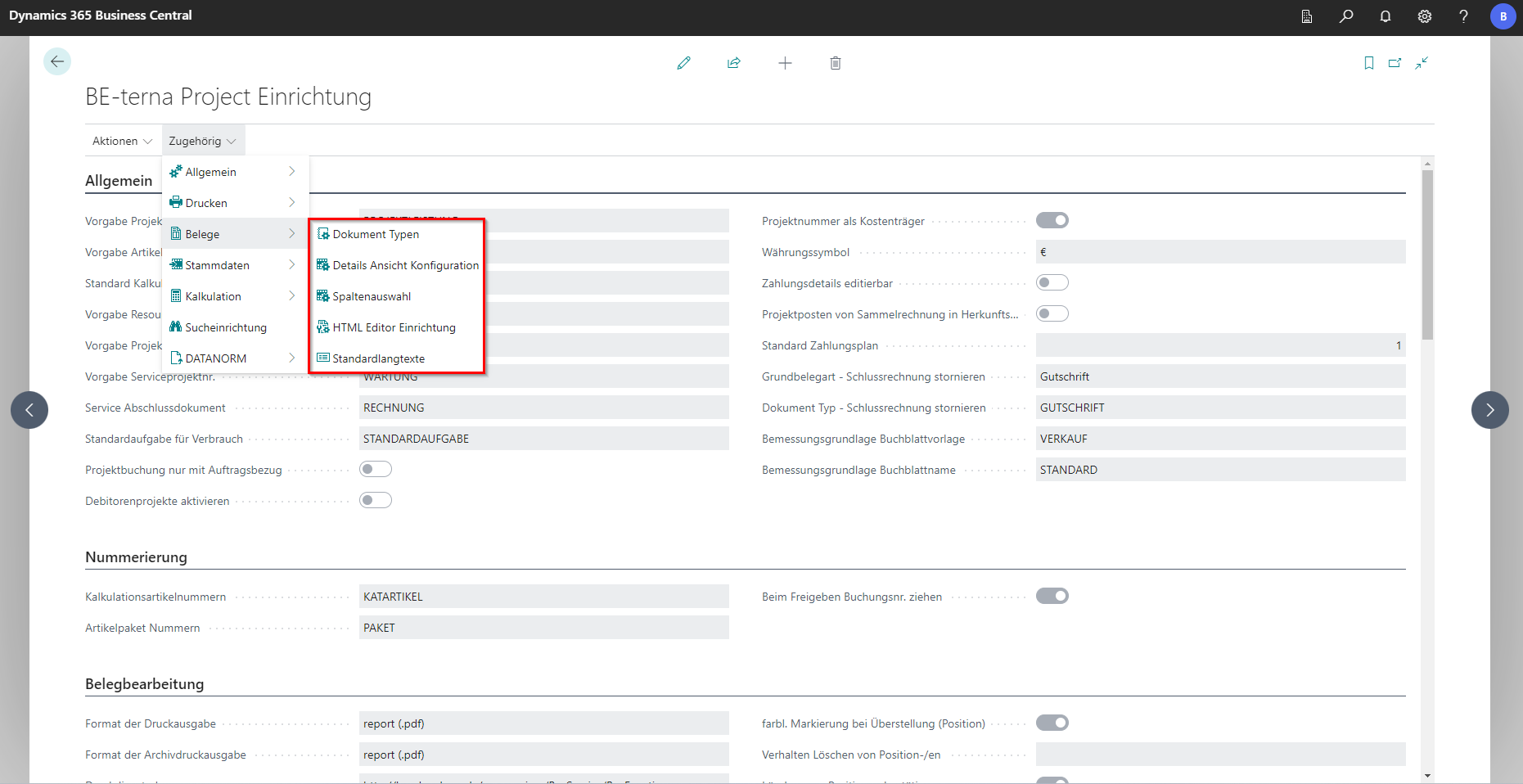
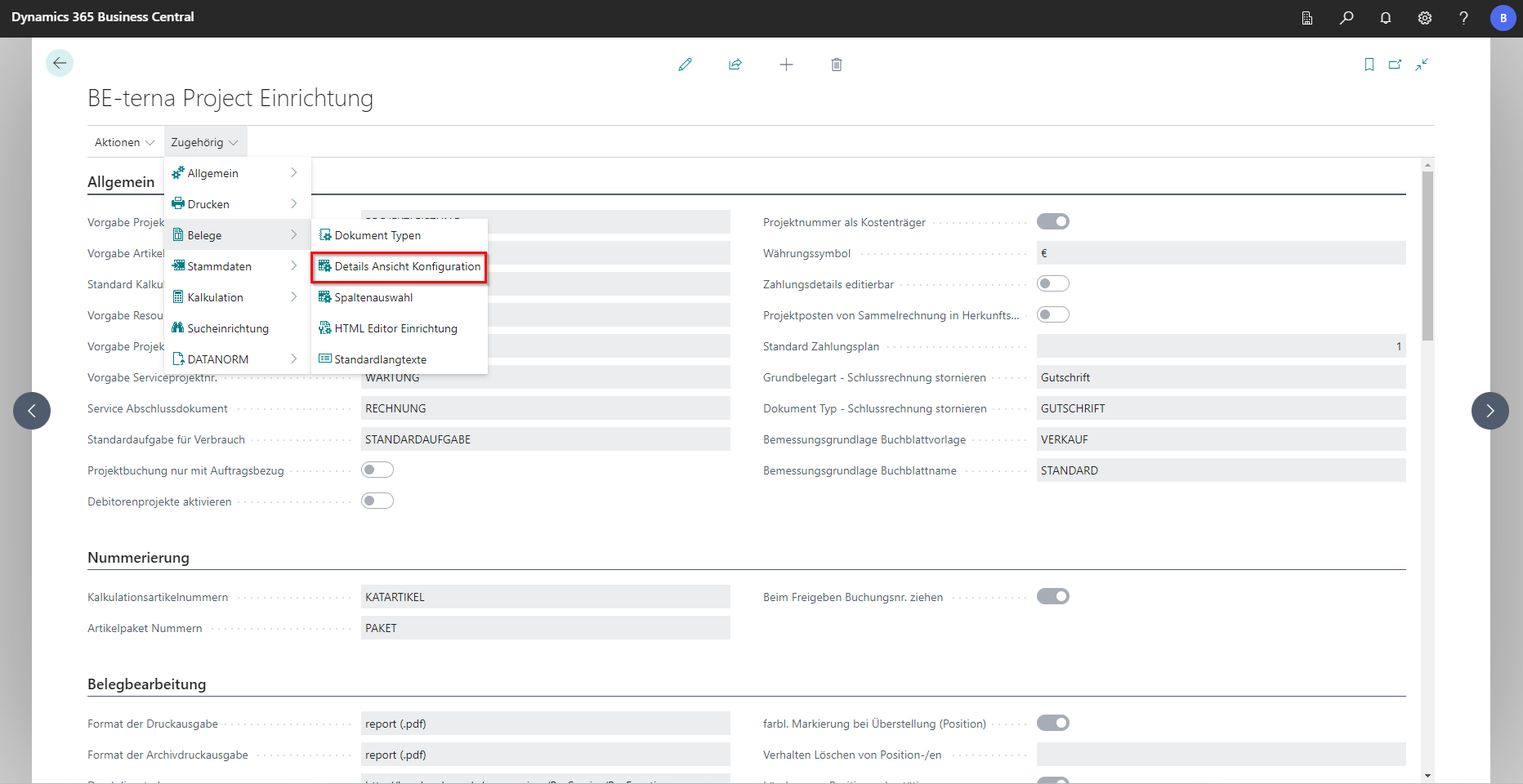
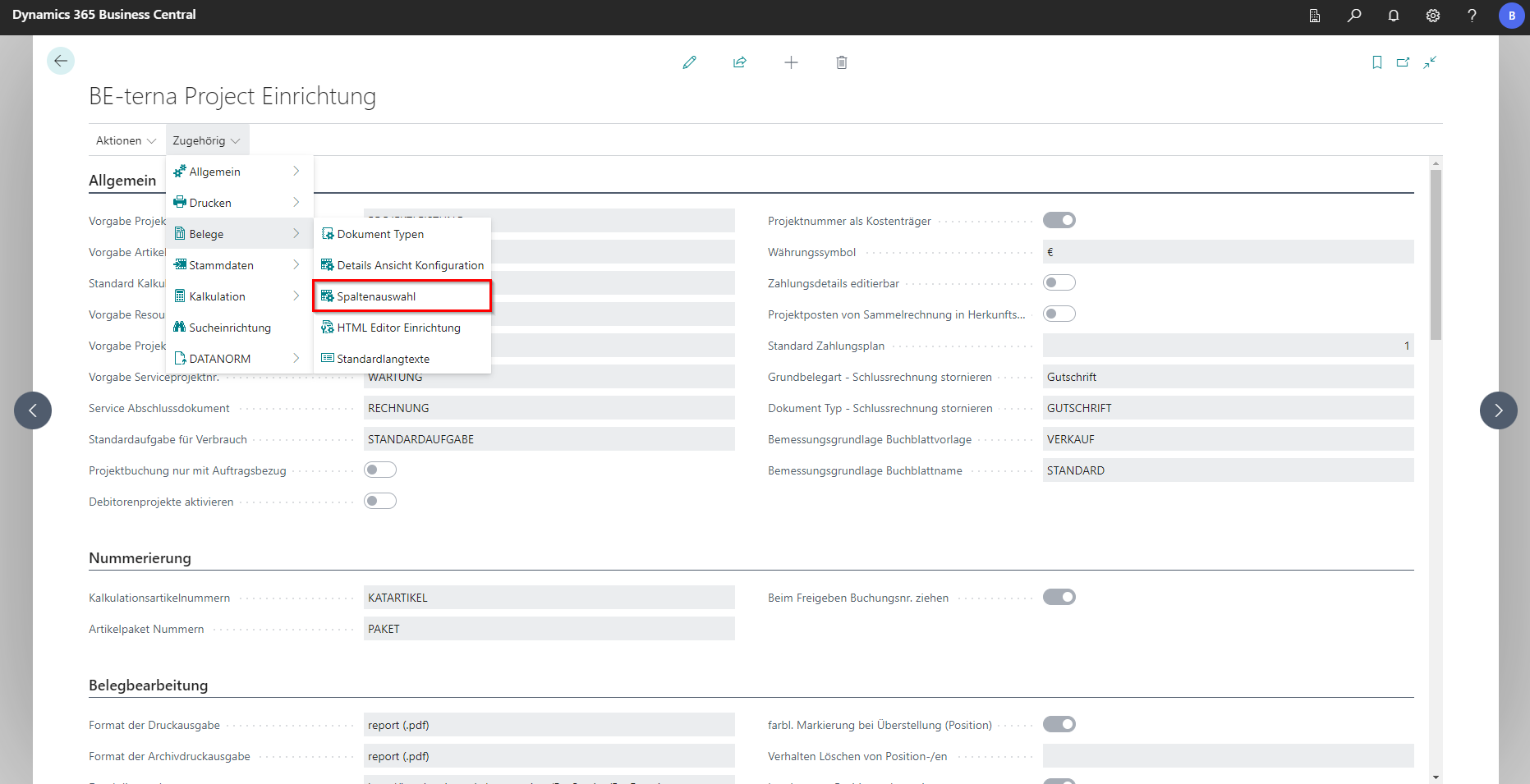
In der BE-terna Project Einrichtung lassen sich unter Zugehörig im Tab Belege folgende Bereiche einrichten: Dokument Typen, Details Ansicht Konfiguration, Spaltenauswahl, HTML Editor Einrichtung und Standardlangtexte.
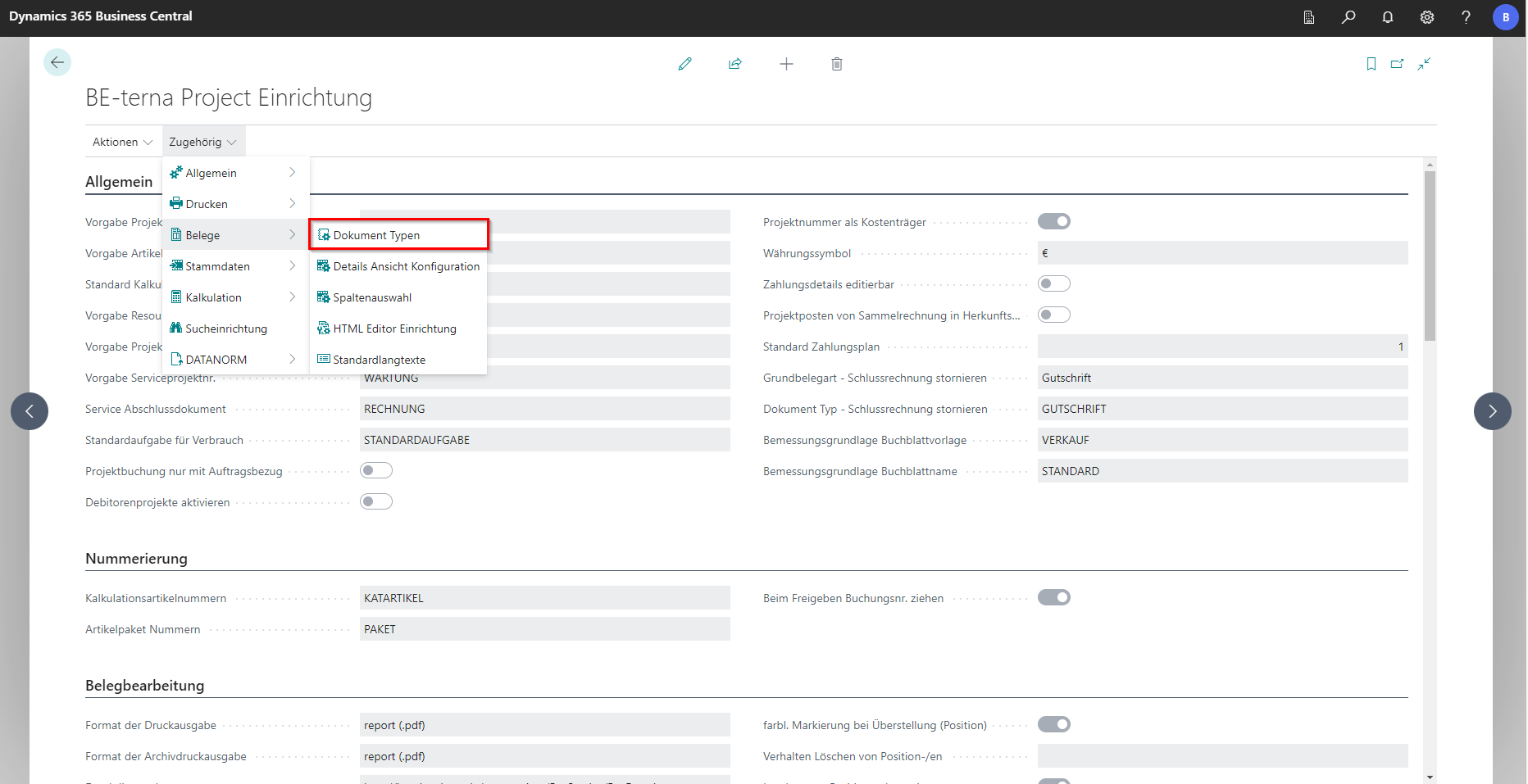
In der BE-terna Project Einrichtung lassen sich über Zugehörig und Belege die Dokument Typen aufrufen und bearbeiten. Damit werden die Grundbelegarten des Systems abgebildet, um daraus konkrete Belege aus einem Leistungsverzeichnis erstellen zu können.
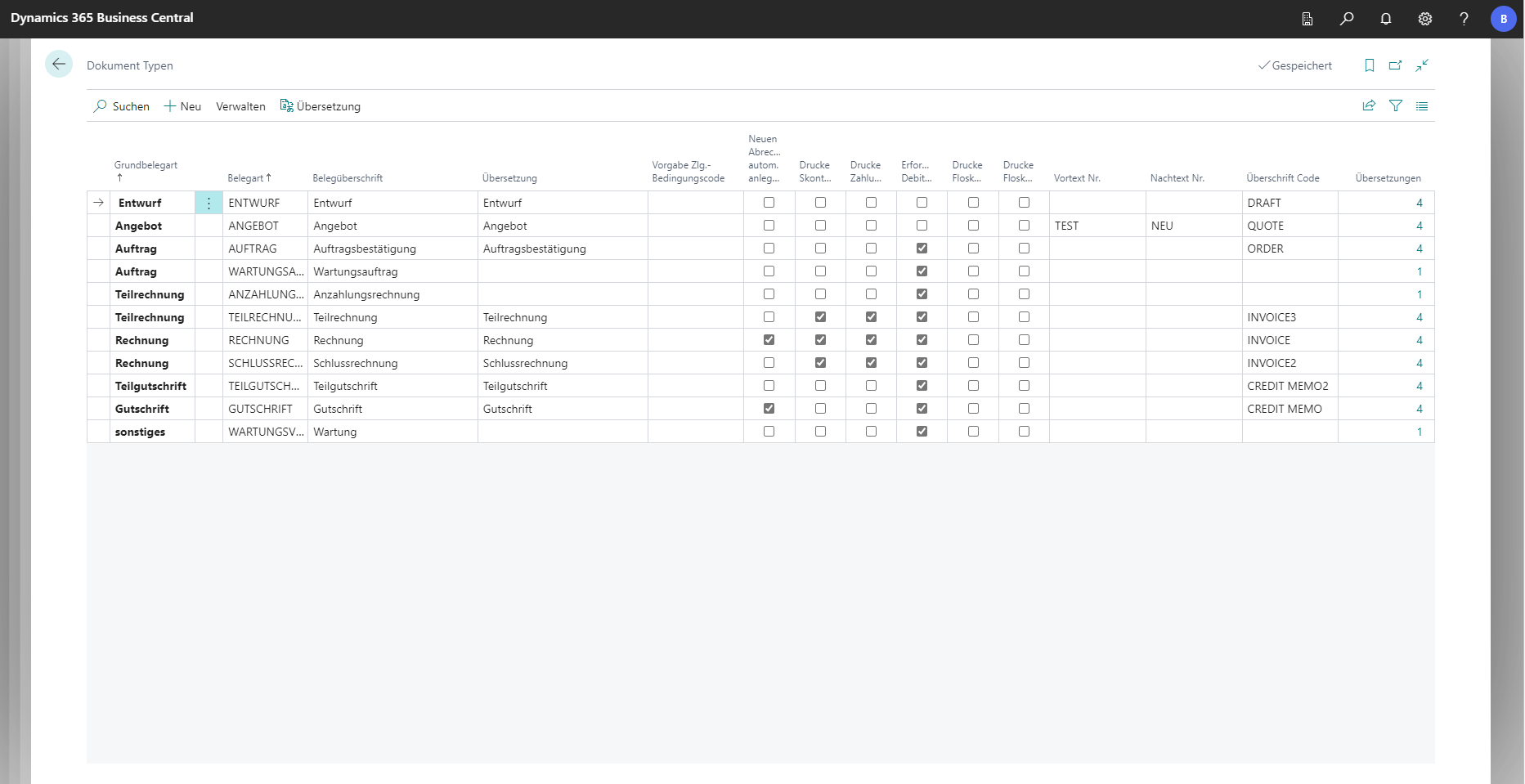
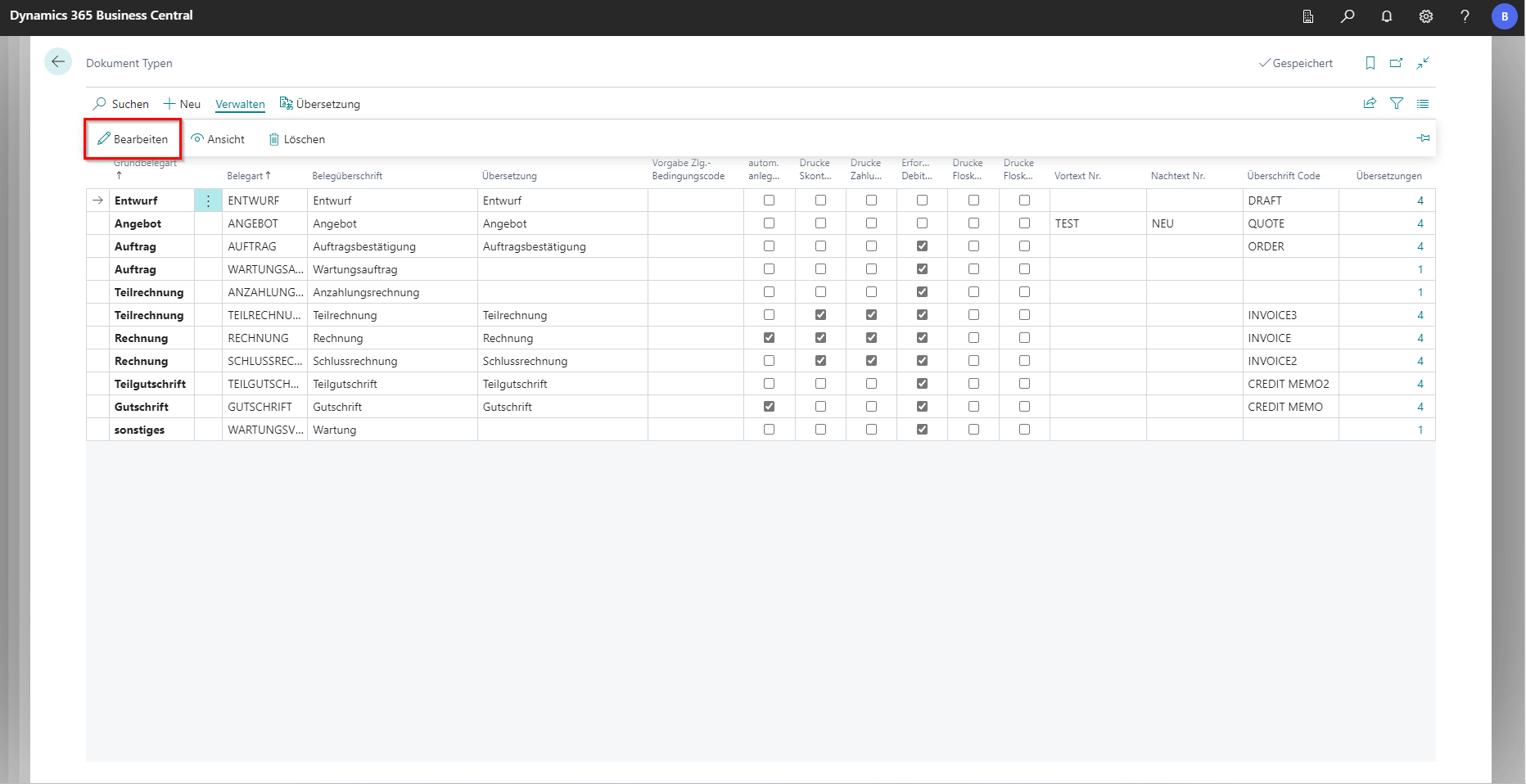
Über Verwalten und Bearbeiten lässt sich die entsprechende Grundbelegart editieren.
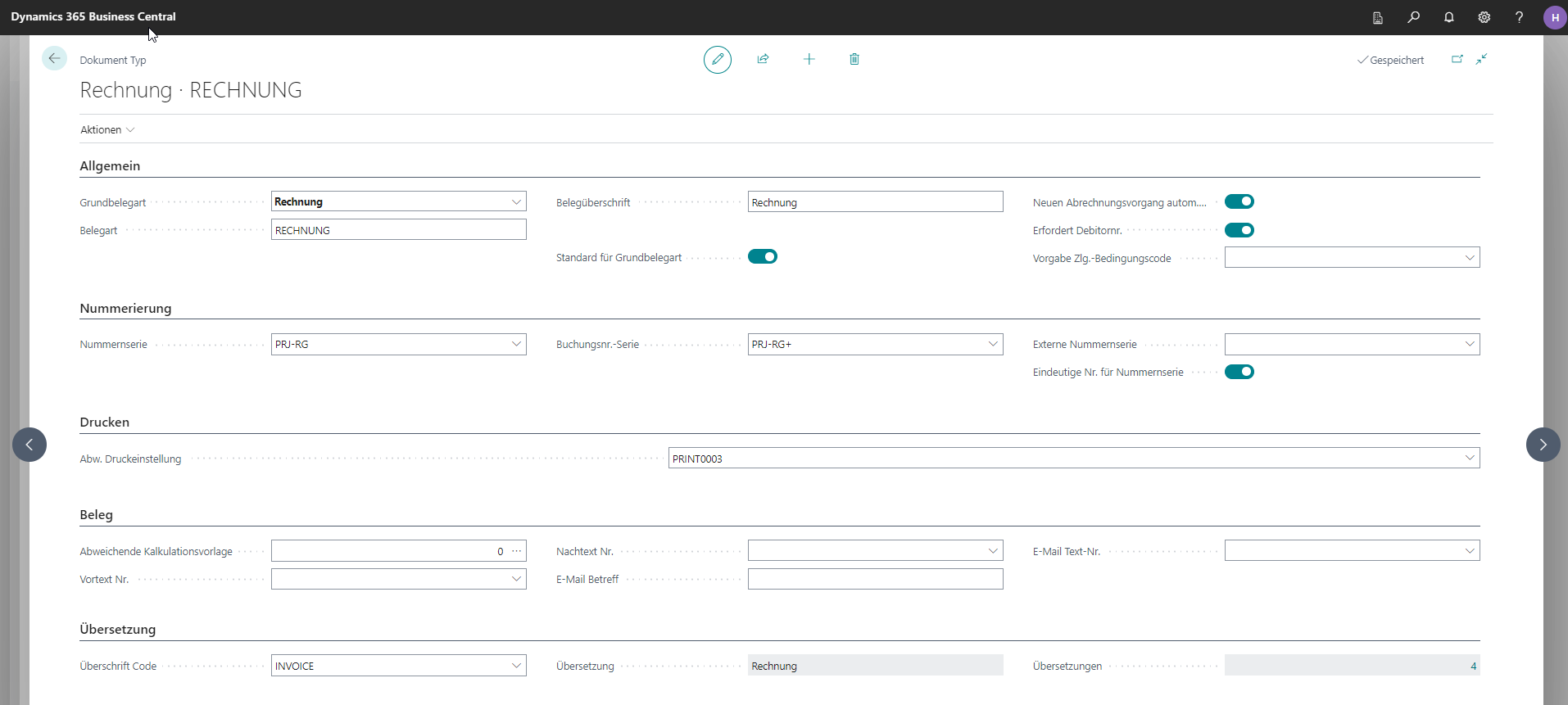
In dem sich darauf folgenden Fenster lassen sich einige Einstellungen zum Verhalten der Belege vornehmen.
| Feld | Erklärung |
|---|---|
| Grundbelegart | Das ist der Dokument Typ. |
| Belegart | Die konkrete Ausprägung der Grundbelegart. |
| Belegüberschrift | Der Inhalt in diesem Feld erscheint auf dem Druck des Belegs. |
| Standard für Grundbelegart | Wichtig, damit beim Anlegen eines neuen Belegs dieser Dokumententyp vorausgewählt ist. Ansonsten erscheint eine Fehlermeldung. |
| Neuen Abrechungsvorgang autom. anlegen | Teilrechnungen, die zu einer Gesamtrechnung gehören, werden im System als einen Abrechnungsvorgang behandelt. Erst wenn eine neue Rechnung erstellt wird, wird ein neuer Abrechnungsvorgang gestartet. |
| Erfordert Debitornr. | Ist der Haken gesetzt, ist das Angeben eines Debitors beim Anlegen des Belegs erforderlich. |
| Vorgabe Zlg.-Bedingung | Hier können kundenunabhängige Zahlungsbedingungen pro Dokumententyp definiert werden. |
| Feld | Erklärung |
|---|---|
| Nummernserie | Hier wird der Standardnummernseriencode des Dokumententyps ausgewählt. |
| Buchungsnr.-Serie | Nummernserie des Dokumententyps für die Finanzbuchhaltung. |
| Eindeutige Nr. für Nummernserie | Wenn angehakt, existiert nur einmal diese Belegnummer für alle Projekte. |
| Feld | Erklärung |
|---|---|
| Abw. Druckeinstellung | Hier kann eine abweichende Druckeinstellung von den Druckeinstellungsvorlagen ausgewählt werden. |
| Feld | Erklärung |
|---|---|
| Abweichende Kalkulationsvorlage | Hier kann eine vom Standard abweichende Kalkulationsvorlage für diese Belegart definiert werden. |
| Vortext Nr. | Hier kann aus der Liste der Langtexte ein Vortext ausgewählt werden. Dieser erscheint dann vor den Positionen. |
| Nachtext Nr. | Hier kann aus der Liste der Langtexte ein Nachtext ausgewählt werden. Dieser erscheint dann nach den Positionen. |
| E-Mail Betreff | In diesem Feld kann ein Text eingetragen werden, der im Betreff einer E-Mail erscheint, die aus dem System heraus mit dieser Belegart generiert wird. |
| E-Mail Text-Nr. | Hier kann ein Langtext ausgewählt werden, der als Text einer E-Mail erscheint, wenn diese mit der Belegart aus dem System heraus erstellt wird. |
| Feld | Erklärung |
|---|---|
| Überschrift Code | Hier kann aus einer Liste der Überschriftencode für die Übersetzung der Belegart eingetragen werden. |
| Übersetzung | Hier steht nochmal die Belegart, welche übersetzt werden soll. |
| Übersetzungen | Hier wird die Anzahl der Ausprägungen der Übersetzungen angezeigt. Beispiele sind amerikanisches oder britisches Englisch. |
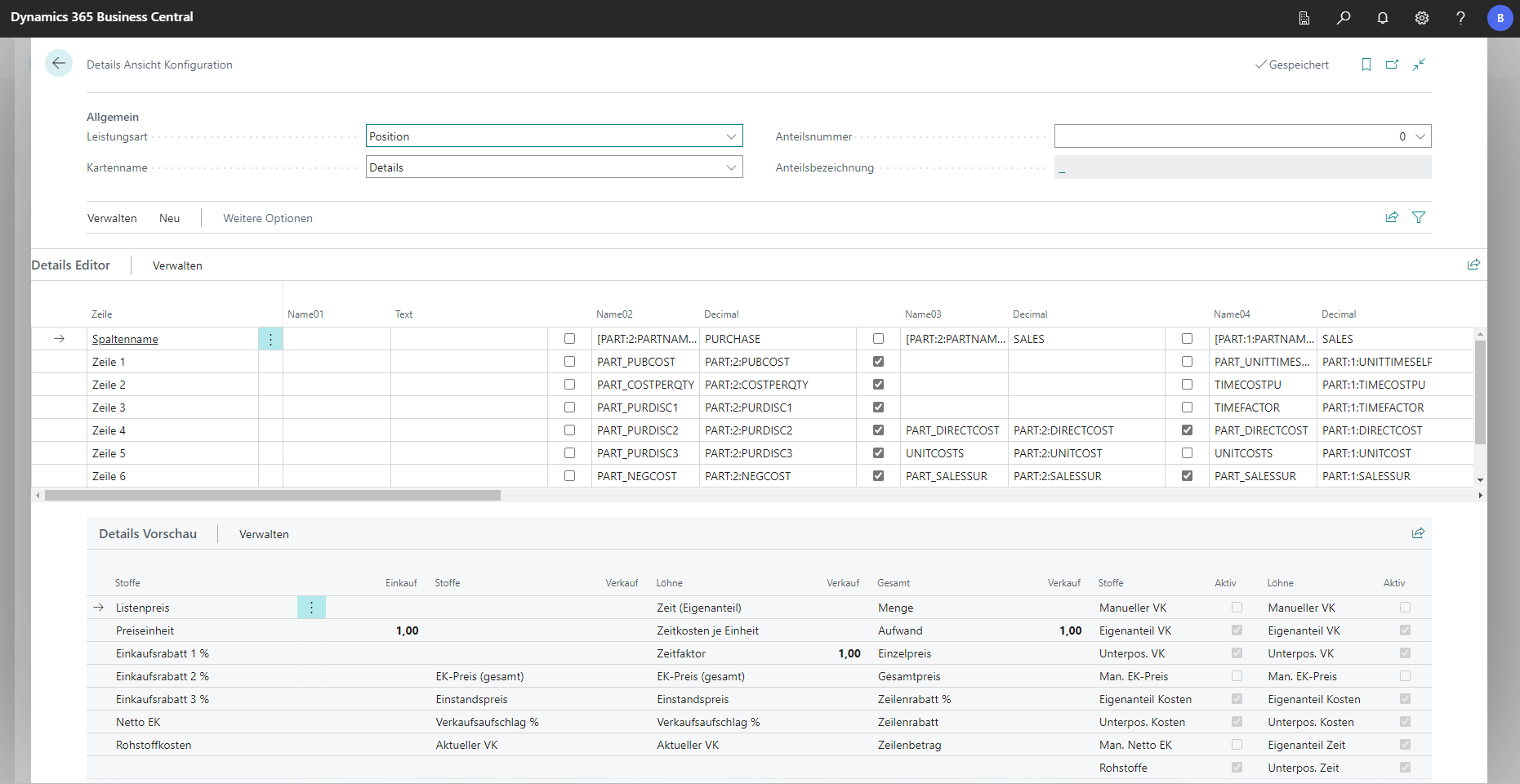
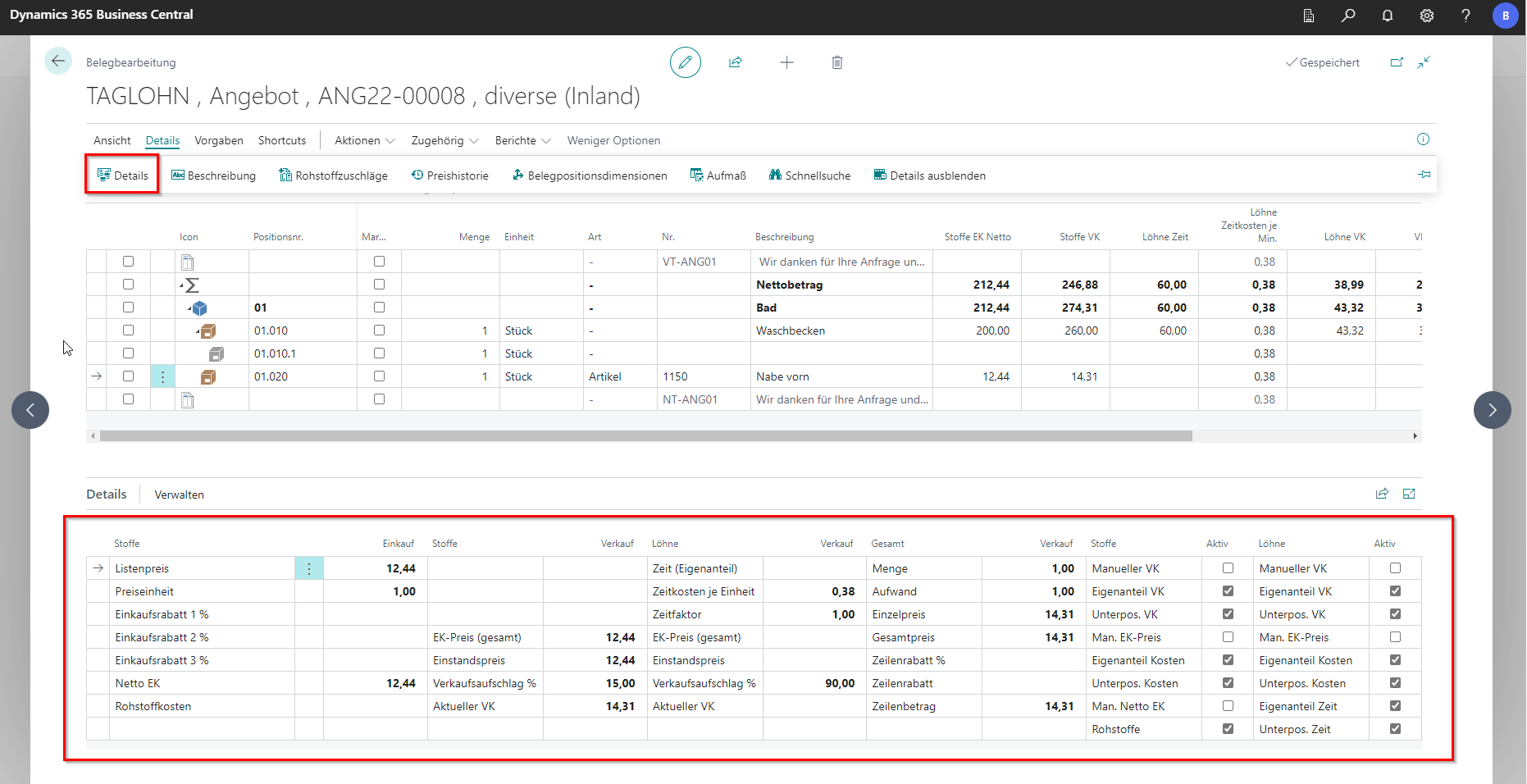
Über den Einrichtungsbereich Details Ansicht Konfiguration lässt sich einrichten, wie die Detailansicht in einem Beleg aufgebaut ist und wie dort kalkuliert wird. Bei Bezeichnungen wie "PART_PURDISC2" handelt es sich um Platzhalter. Die Übersetzungstabelle findet sich an anderer Stelle. In Kundenprojekten müssen bei Anpassungsbedarf der Spaltenansicht und Kalkulationsverfahren Entwickler auf Grundlage der Übersetzungstabelle im Details Editor die entsprechenden Änderungen vornehmen.
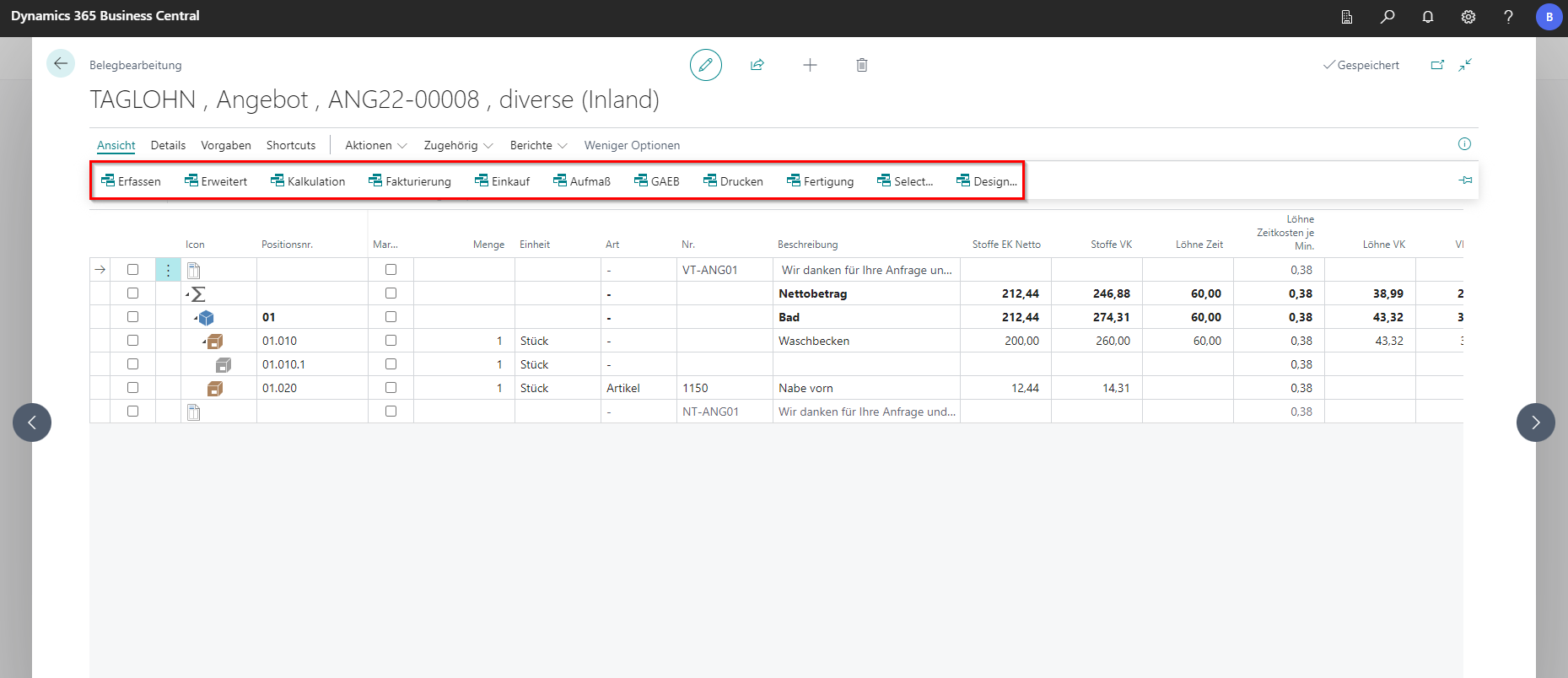
In der BE-terna Project Einrichtung Spaltenauswahl kann editiert werden, welche Spalten im Projektbelegt angezeigt werden. Dort lassen sich über Ansicht verschiedene Spaltenansichten auswählen, je nach dem welche für einen relevant ist. Als Buchhalter ist die Ansicht Fakturierung am wichtigsten. Ist man häufiger vor Ort auf der Baustelle, ist Aufmaß vermutlich relevanter für einen. Außerdem lässt sich in der Einrichtung definieren, welche Ansicht die Standardansicht ist. Das heißt, dass dann diese voreingestellt ist und beim Öffnen eines neuen Belegs automatisch angezeigt wird.
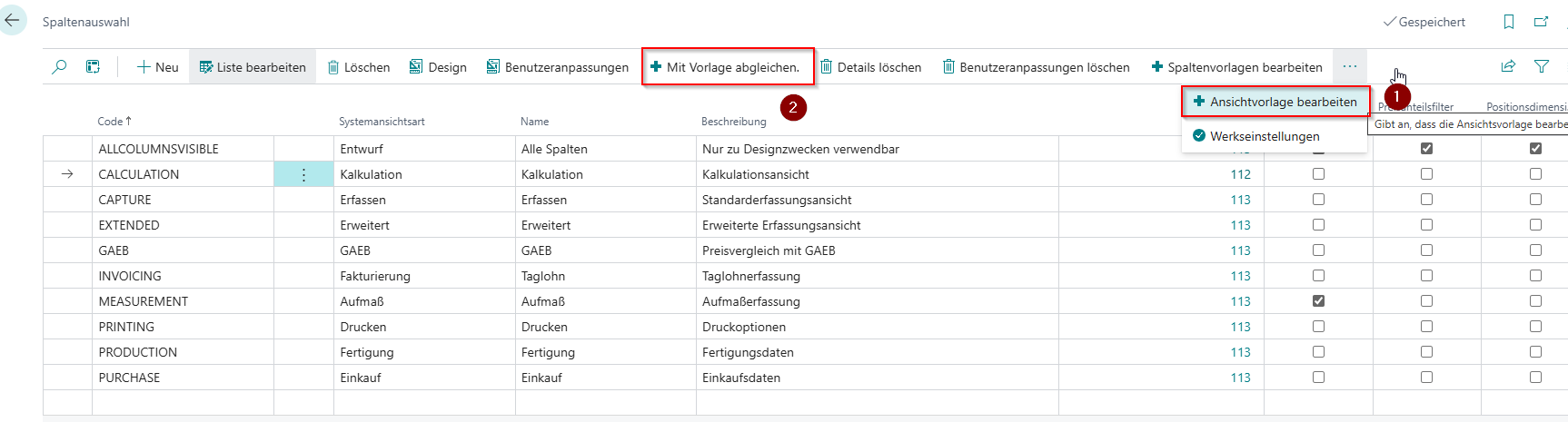
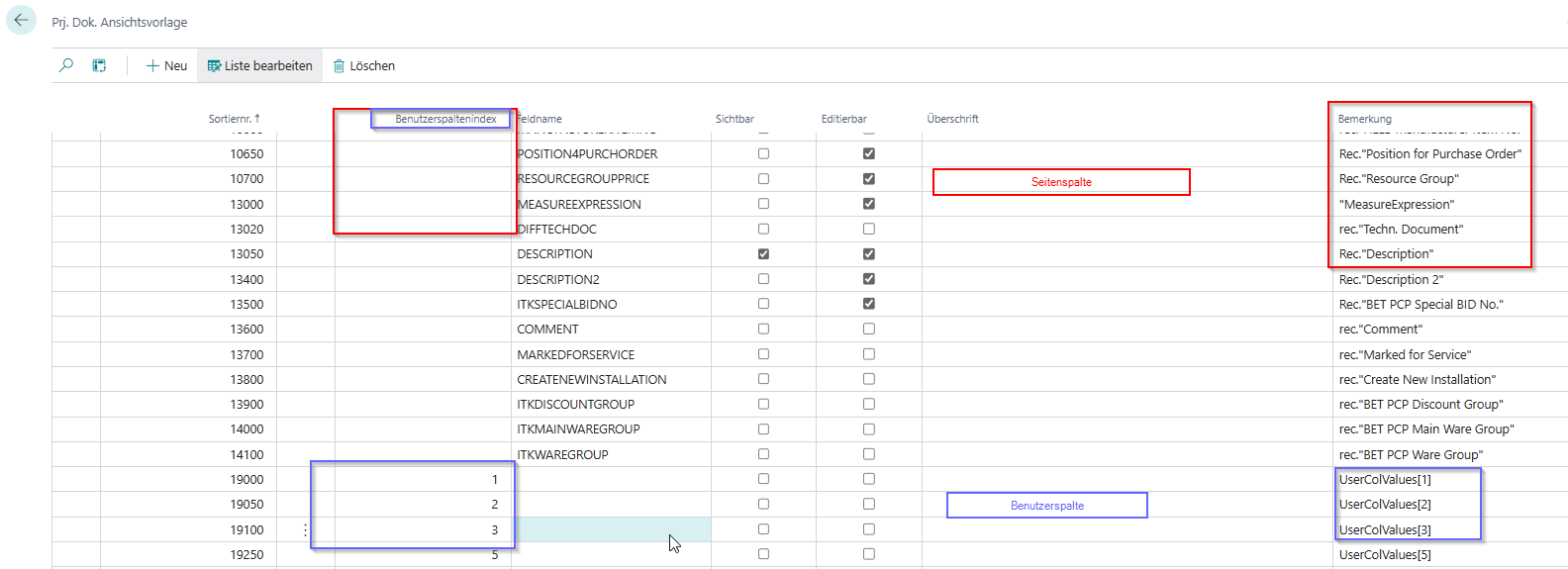
Bei der Spaltenauswahl gibt es 2 Arten von Spalten, Seitenspalten und Benutzerspalten. Bei Seitenspalten handelt es sich um Felder, welche direkt auf der Projektbelegposition vorhanden sind. Die Inhalte von Benutzerspalte sind in unterschiedlichen Tabellen zu finden.
Um in den Ansichten weitere Seitenspalten hinzuzufügen sollte zuerst die Ansichtsvorlage (1 im Bild oben) um die neuen Spalten erweitert werden.
Beim einfügen neuer Zeilen in der Ansichtsvorlage sollten keine Sortiernummern verwendet werden, welche bereits in anderen Ansichten enthalten sind.
Wenn die Ansichtsvorlage ergänzt wurde, sollte für jede einzelne Ansicht die Aktion "Mit Vorlage abgleichen" (2 im Bild oben) ausgeführt werden. Dadurch werden die neuen Seitenspalten in die entsprechenden Ansichten hinzugefügt. Es ist wichtig, dass die neuen Spalten auch in den Ansichten enthalten sind, in denen sie NICHT angezeigt werden. Anschließend kann über das Feld "Sichtbar" die Sichtbarkeit in den unterschiedlichen Ansichten gesteuert werden.
Das Hinzufügen von Benutzerspalten in der Ansichtsvorlage ist nicht erforderlich. Benutzerspalten können in den einzelnen Ansichten in bei den vorhandenen Zeilen mit einem vorhandenen Benutzerspaltenindex einfach abgeändert werden.
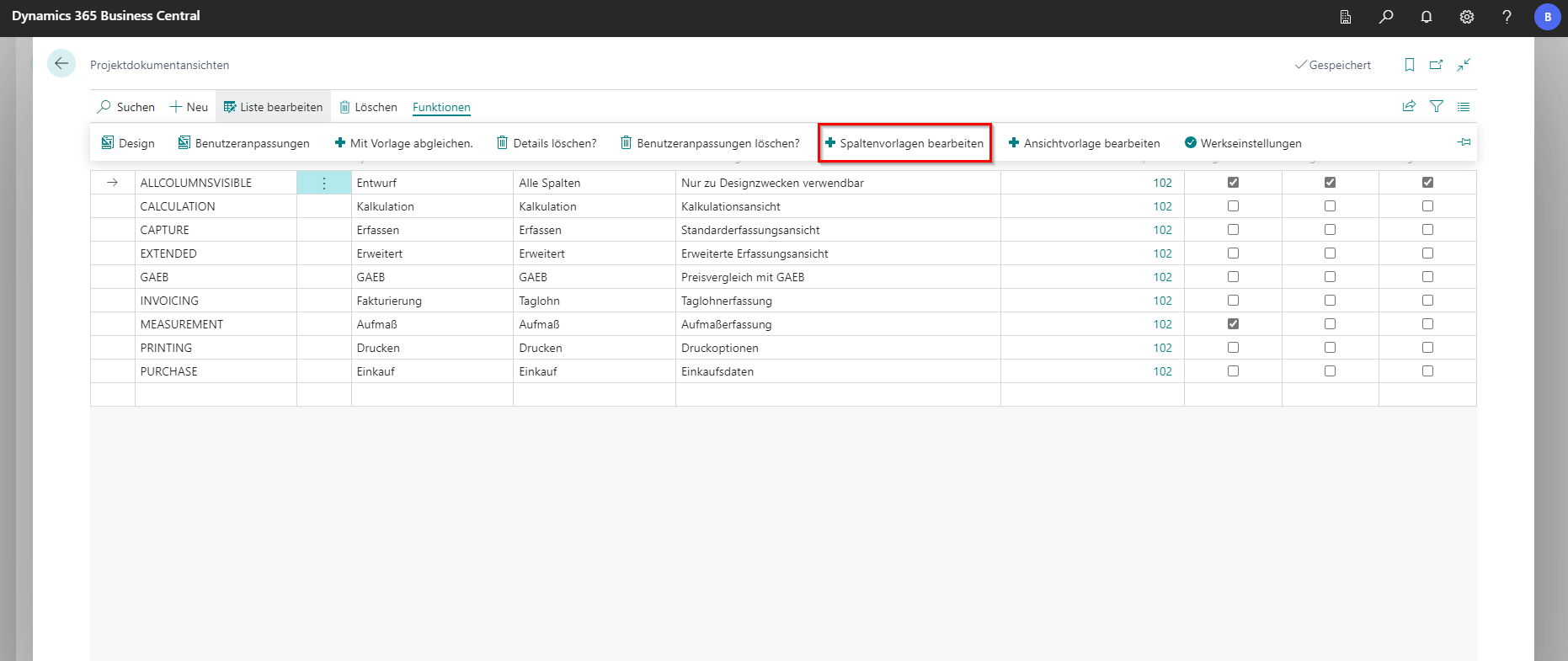
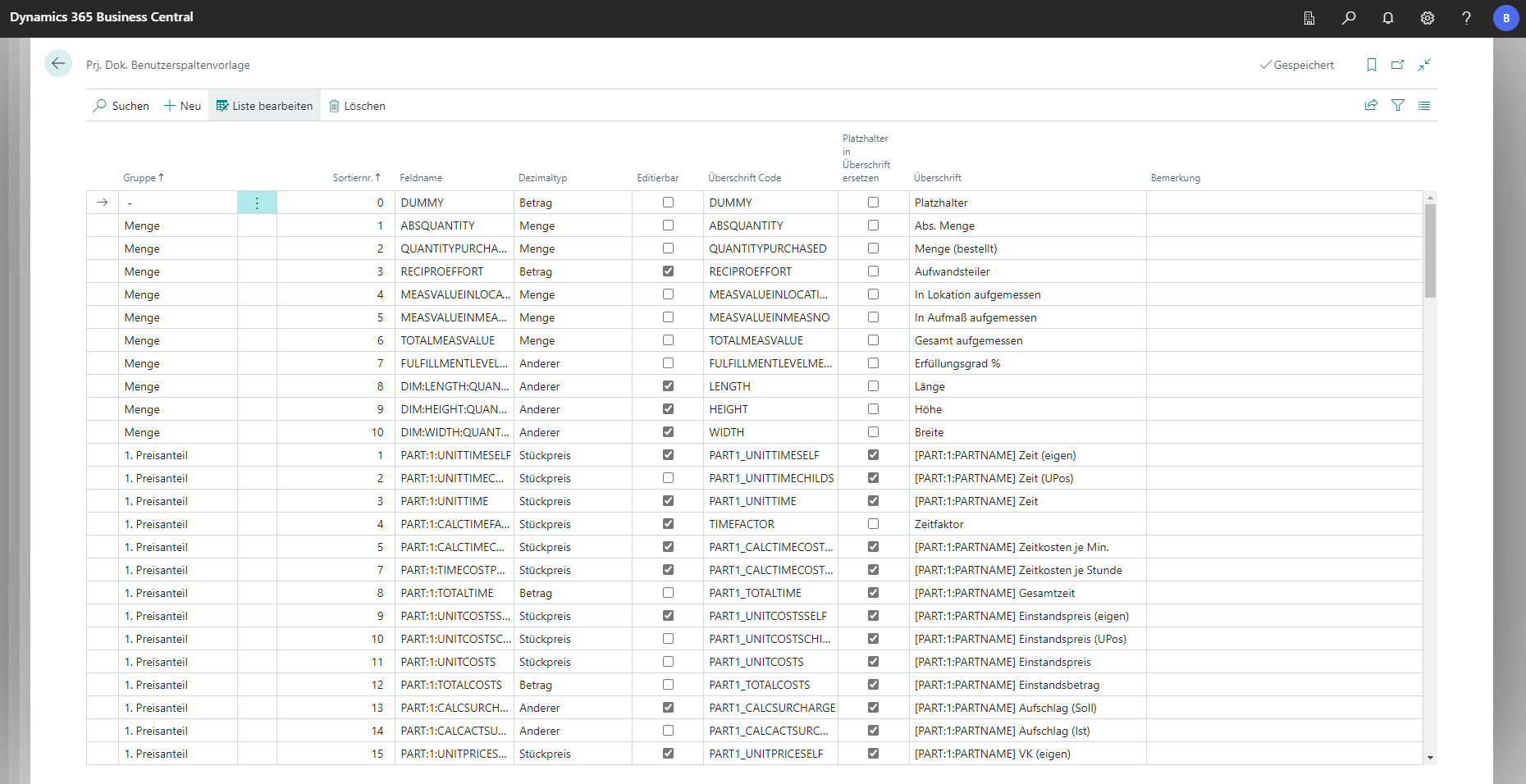
Die Spaltenvorlage enthält Vorbelegungen für die unterschiedlichen Spalten. Die Spalten können in der Ansichtsvorlage oder in den einzelnen Ansichten ausgewählt werden.
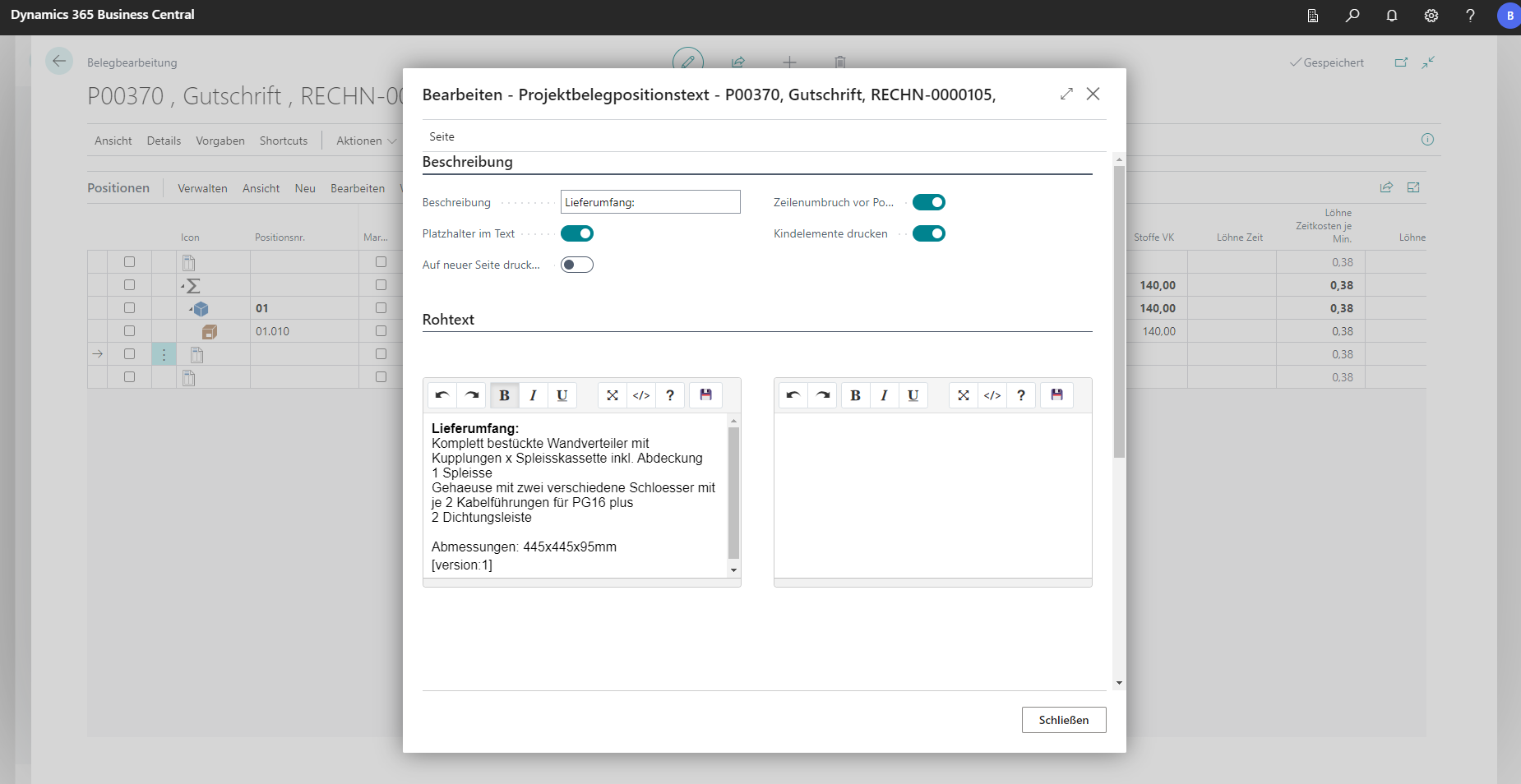
Mithilfe der HTML Editor Einrichtung kann die Verhaltensweise eines HTML Editors angepasst werden. Diese erscheinen in Projektbelegen, um zusätzliche Inhalte anzufügen.
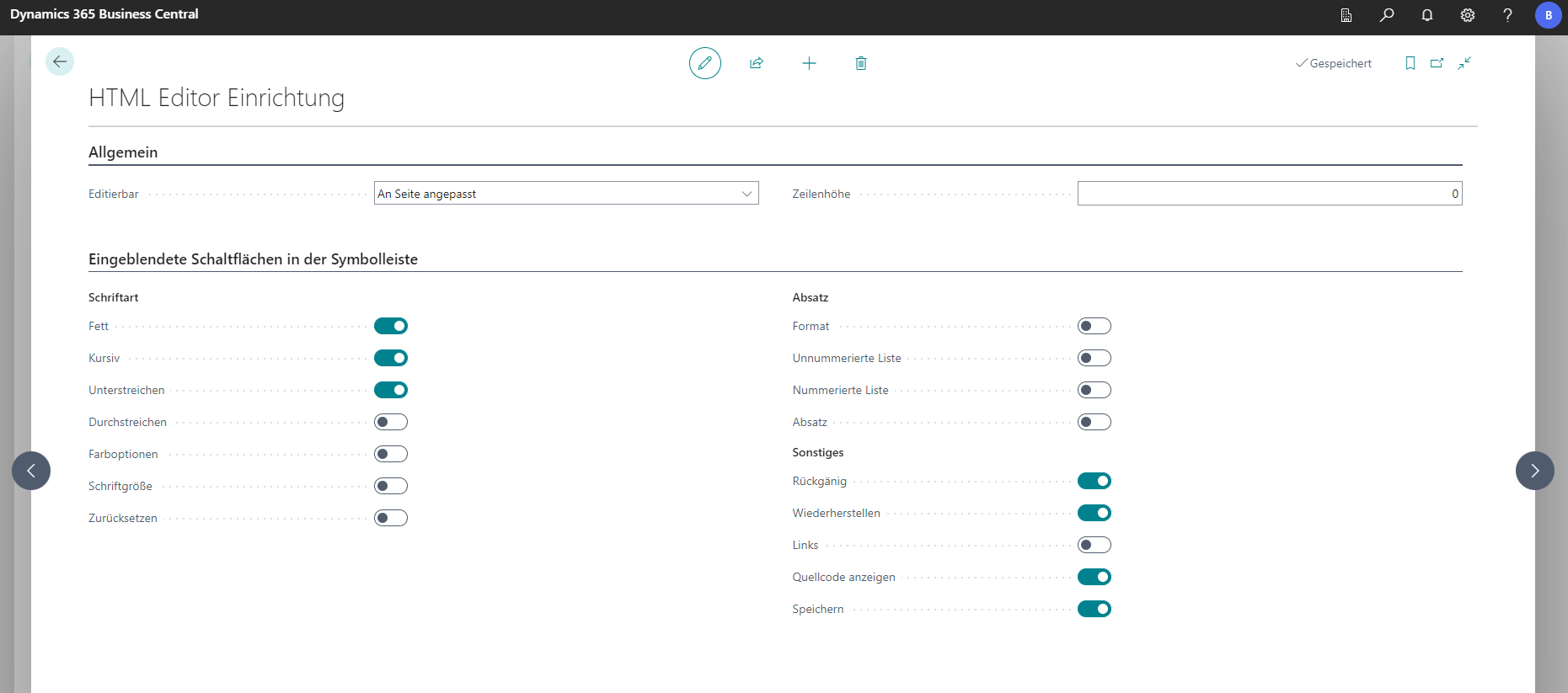
In dem Dropdown Editierbar gibt es die Auswahlmöglichkeiten aus "An Seite angepasst", "Immer" und "Nie". Je nach dem auf welcher Seite sich der HTML Editor befindet, wird mit dieser Einstellung festgelegt, ob der Editor benutzt werden kann oder nicht. Ist die Seite beispielsweise editierbar und es ist "An Seite angepasst" ausgewählt, kann der HTML Editor benutzt werden.
Alle anderen Haken definieren, welche Textformatierungen und Einstellungsmöglichkeiten der Editor in den Belegen zulässt.
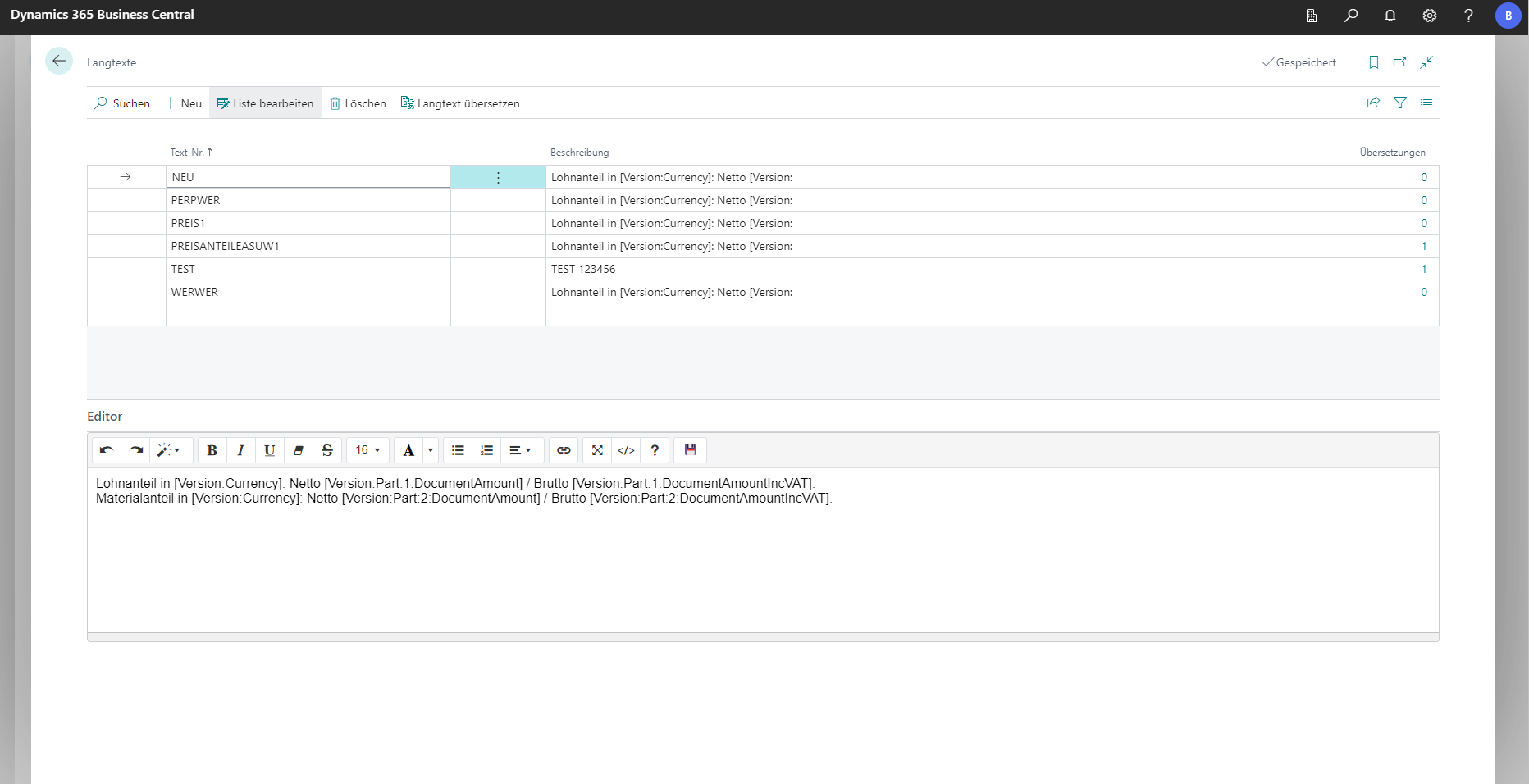
An dieser Stelle in der Einrichtung lassen sich Standardlangtexte erstellen und einsehen. Es können auch Übersetzungen der Langtexte erstellt werden. Diese können dann im Beleg vor oder nach Positionen eingefügt werden. Außerdem können mit Platzhaltern im Text spezifische Informationen, wie bspw. die Belegversion, mitangefügt werden.