Die Projektkarte stellt die zentrale Verwaltungsoberfläche aller Belege, Dokumente, Vorgänge und Aufgaben für ein bestimmtes Bauvorhaben dar.
Durch Klicken auf eine Projektnummer innerhalb der Projektliste kann die zugehörige Projektkarte geöffnet werden.
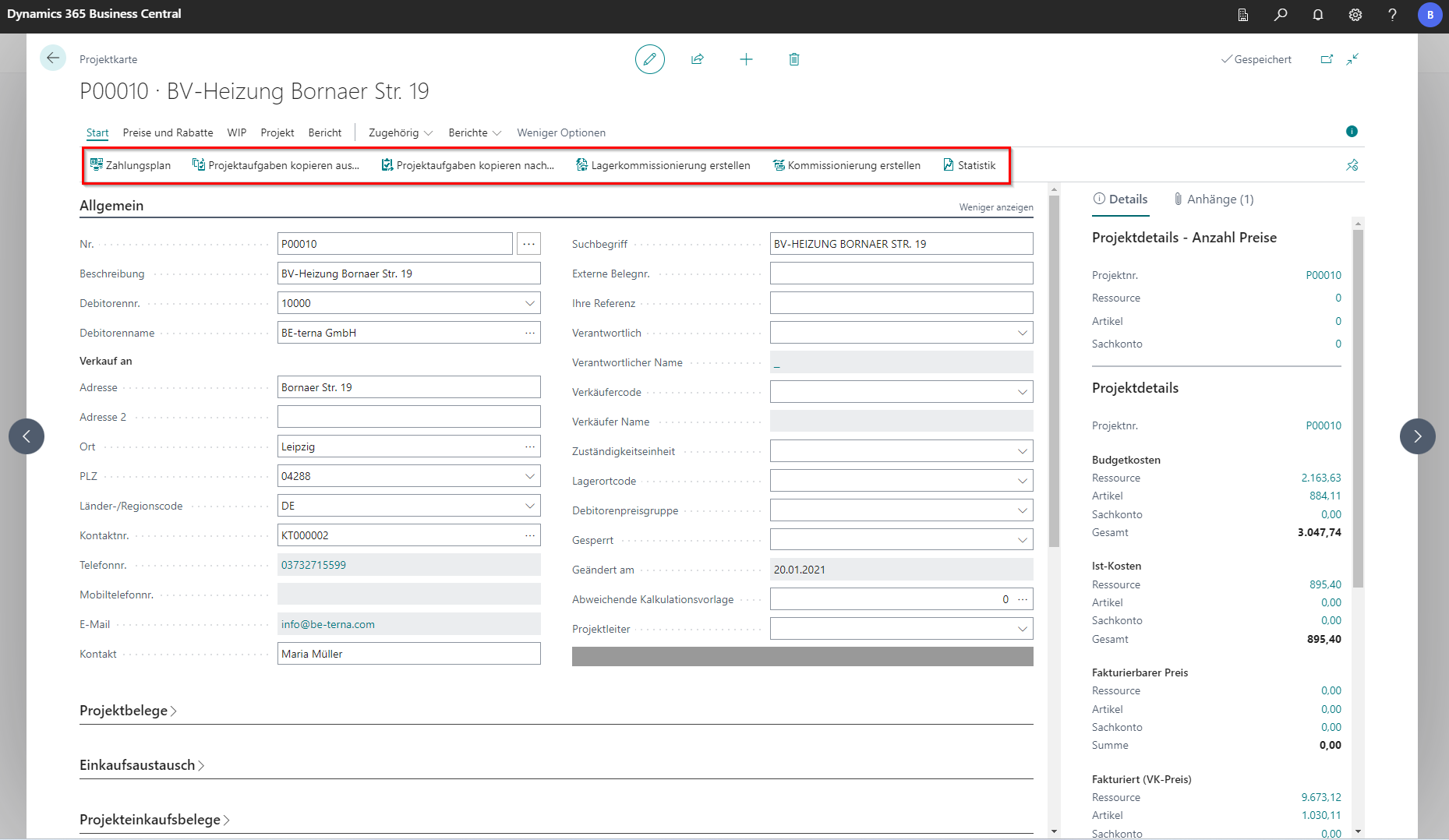
Folgende Aktionen stehen auf dieser Karte zur Verfügung:
Start
| Feld | Erklärung |
|---|---|
| Zahlungsplan | Öffnet die Zahlungspläne des Projekts. |
| Projektaufgaben kopieren aus... | Öffnet einen Editor für das Kopieren von Projektaufgaben in dem jeweiligen Projekt. |
| Projektaufgaben kopieren nach... | Öffnet einen Editor für das Kopieren von Projektaufgaben und Verschieben in ein bestimmtes Projekt. |
| Lagerkommissionierung erstellen | Erstellt eine Lagerkommissionierung für die Artikel des Projekts aus den Projektplanungszeilen. |
| Kommissionierung erstellen | Erstellt Lagerkommissionierbelege für die zugehörigen Projektplanungszeilen. |
| Statistik | Öffnet die projektspezifische Statistik. |
Preise und Rabatte
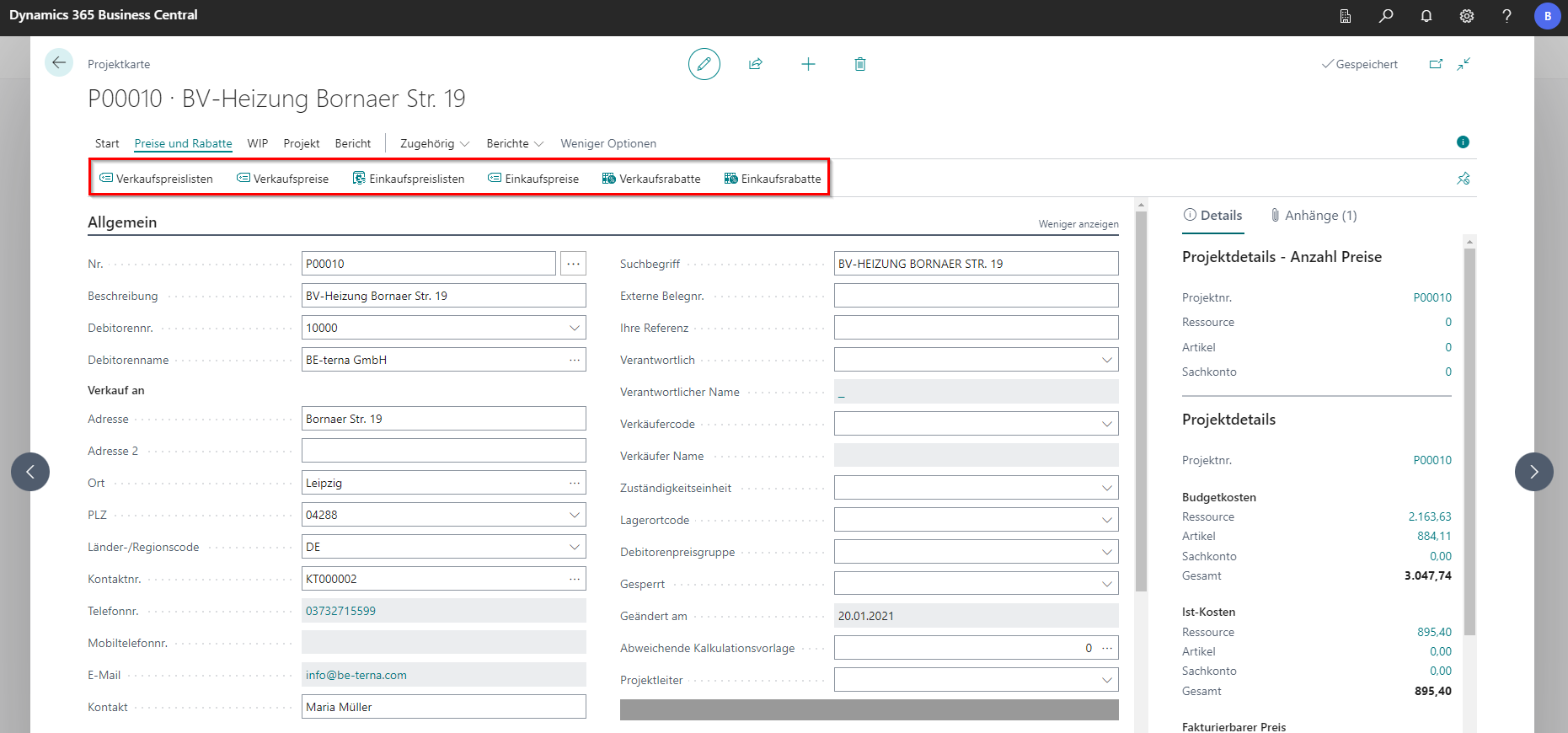
| Feld | Erklärung |
|---|---|
| Verkaufspreislisten | Öffnet eine Übersicht der projektspezifischen Verkaufspreislisten. |
| Verkaufspreise | Öffnet die Preislistenzeilen für den Verkauf. |
| Einkaufspreislisten | Öffnet die Einkaufspreislisten für das Projekt. |
| Einkaufspreise | Öffnet die Preislistenzeilen für den Einkauf. |
| Verkaufsrabatte | Öffnet die Preislistenzeilen für die Verkaufsrabatte. |
| Einkaufsrabatte | Öffnet die Preislistenzeilen für die Einkaufsrabatte. |
WIP
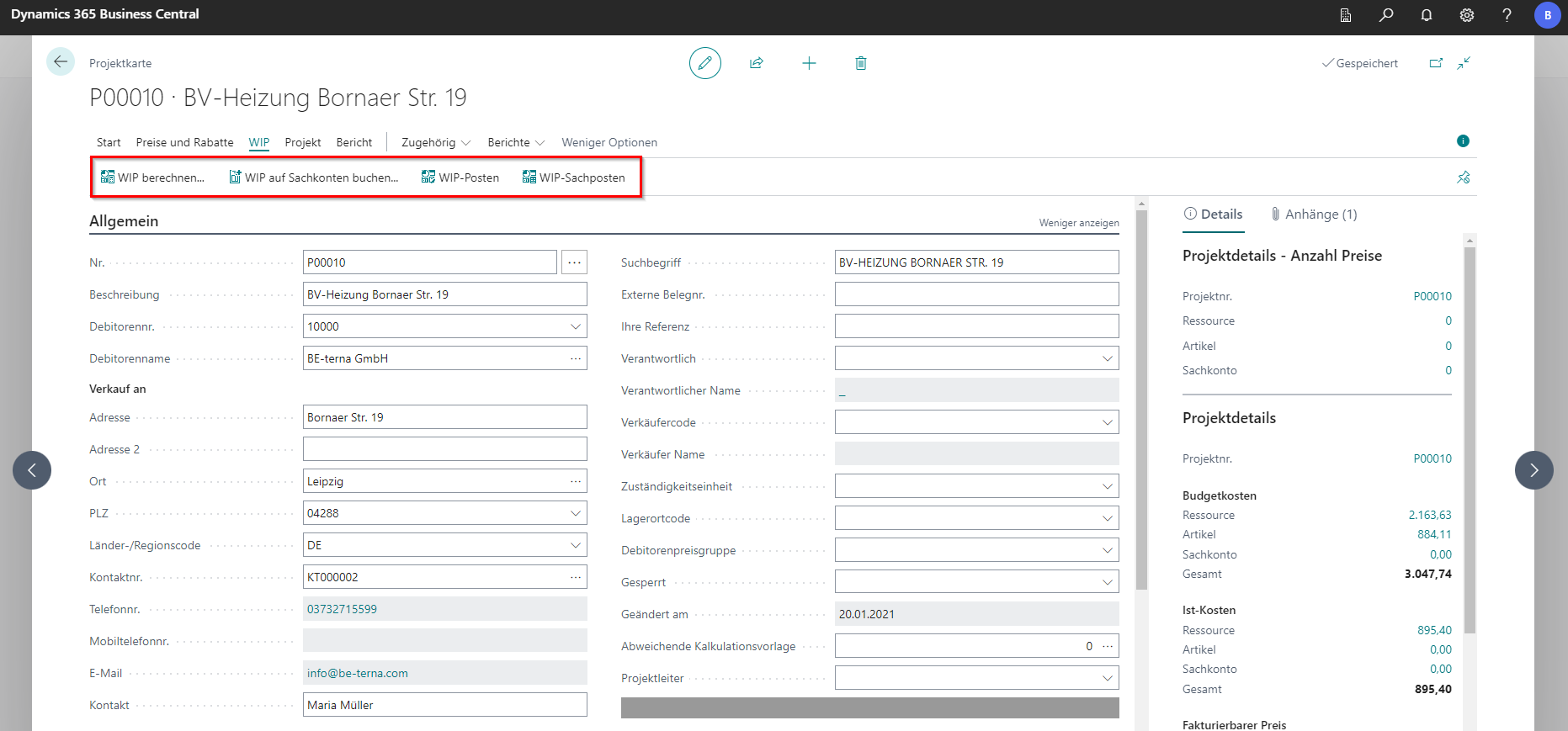
| Feld | Erklärung |
|---|---|
| WIP berechnen... | Öffnet ein Fenster, um einen Bericht zu erstellen der alle Belege von in Arbeit befindlichen Projektaufgaben anzeigt. |
| WIP auf Sachkonten buchen... | Führt eine Stapelverarbeitung aus, die in Arbeit befindliche Projektaufgaben auf die zugehörigen Sachkonten bucht. |
| WIP-Posten | Zeigt Posten für das Projekt an, die als Umlaufbestand gebucht werden. |
| WIP-Sachposten | Zeigt die Work-in-progress-Sachposten des Projekts an. |
Projekt
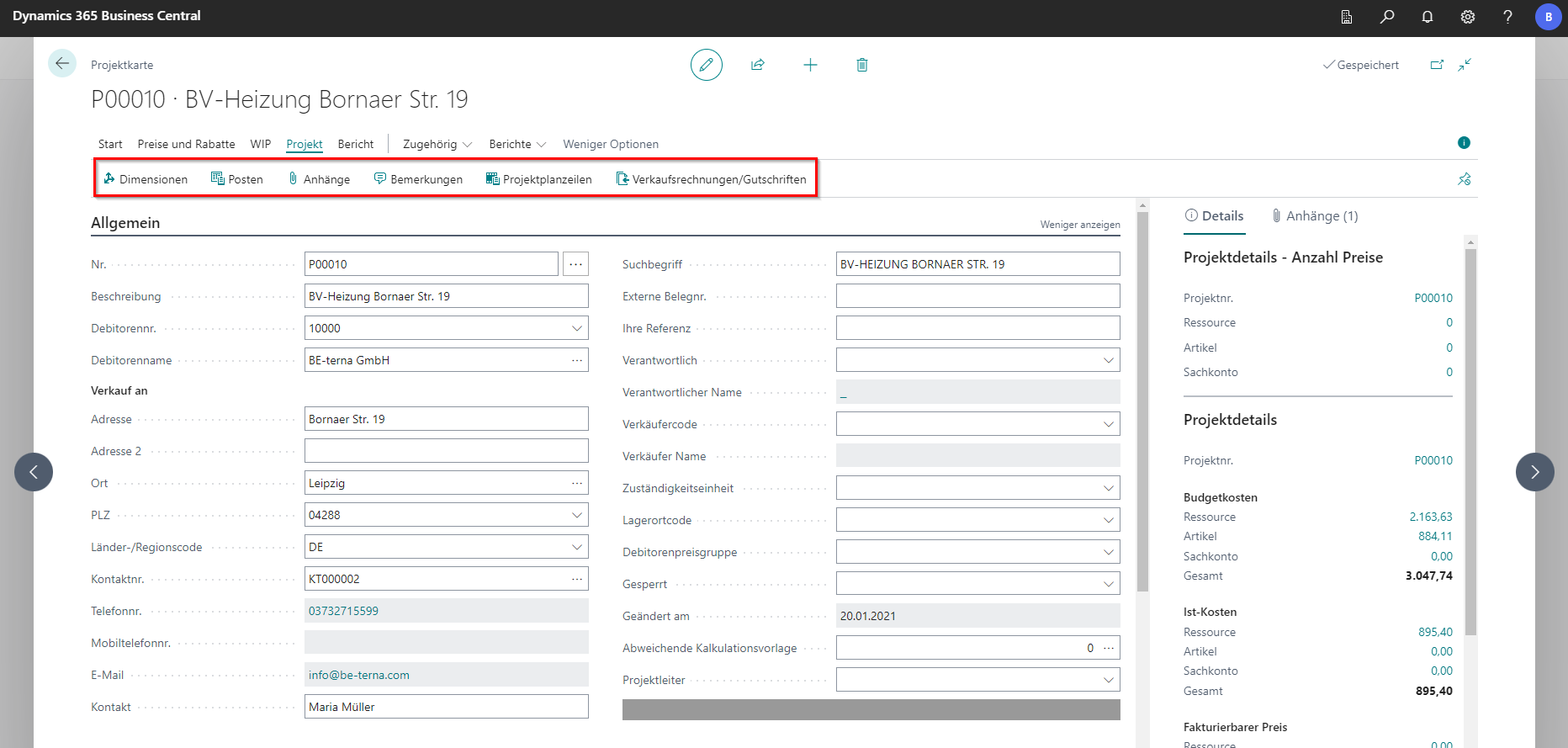
| Feld | Erklärung |
|---|---|
| Dimensionen | Öffnet die Liste der dem Projekt zugeordneten Dimensionen. |
| Posten | Zeigt die Historie der Transaktionen an, die für den ausgewählten Datensatz gebucht wurden. Es handelt sich dabei meistens um Verbräuche von Ressourcen oder Artikel. |
| Anhänge | Fügen Sie eine Datei (z.B. Bilder oder Belege) als Anhang an. |
| Bemerkungen | Öffnet eine editierbare Liste der projektspezifischen Bemerkungen. |
| Projektplanzeilen | Zeigt alle Planungszeilen für das Projekt an. Mithilfe dieses Fensters wird die Verwendung von Artikeln, Ressourcen und Aufwands-/Finanzbuchhaltungsposten geplant. |
| Verkaufsrechnungen/Gutschriften | Zeigt alle Verkaufsrechnungen oder Verkaufsgutschriften an, die mit dem ausgewählten Projekt in Verbindung stehen. |
Bericht
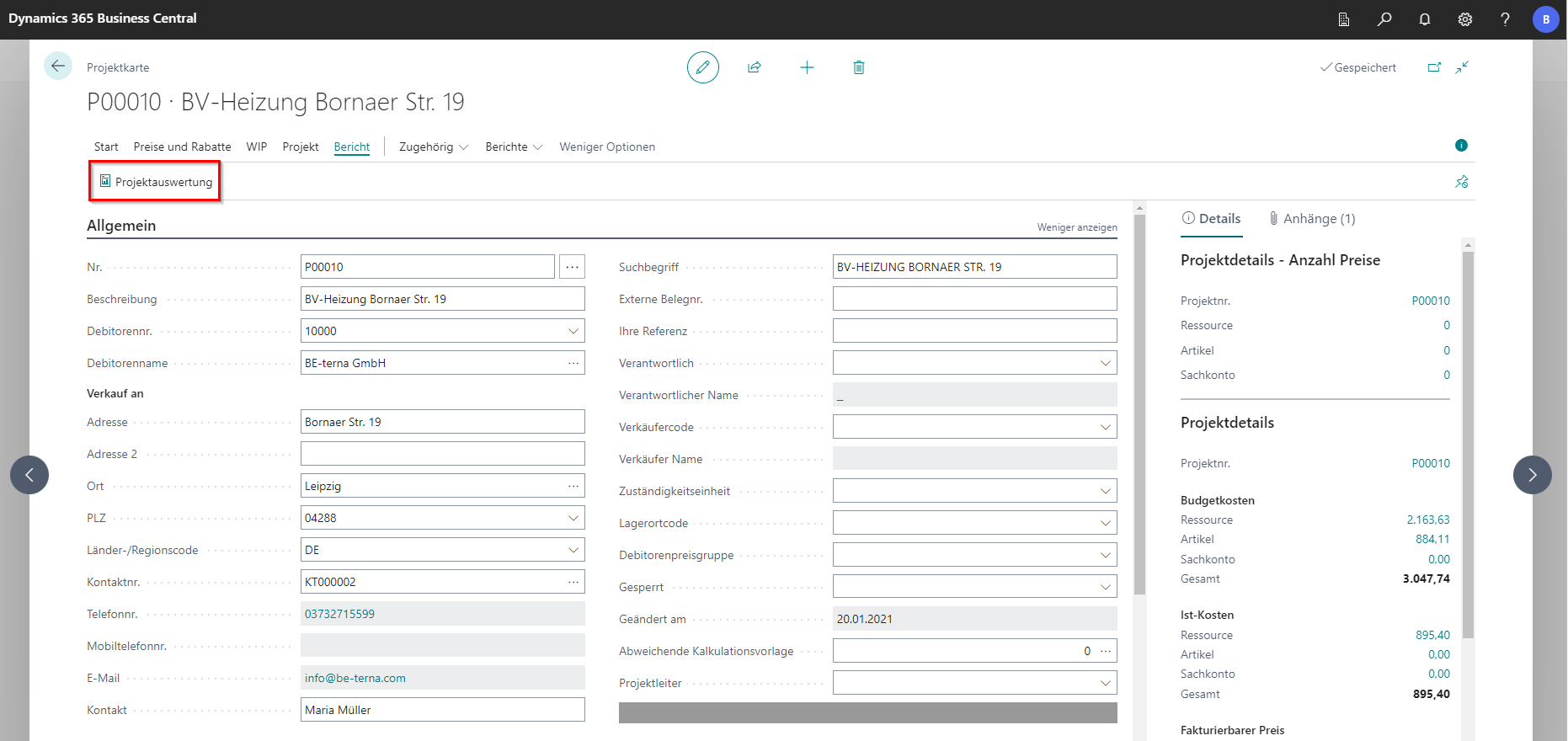
| Feld | Erklärung |
|---|---|
| Projektauswertung | Öffnet eine Maske zur Erstellung einer Gesamtübersicht des Projekts. Diese lassen sich über den Button Senden an... in verschiedenen Dateiformaten erstellen. In dem Bericht werden betriebswirtschaftliche Kennzahlen zum Projekt dargestellt, wie bspw. Einkauf- und Verkaufszahlen, Artikel- und Ressourcenverbräuche. |
Zugehörig
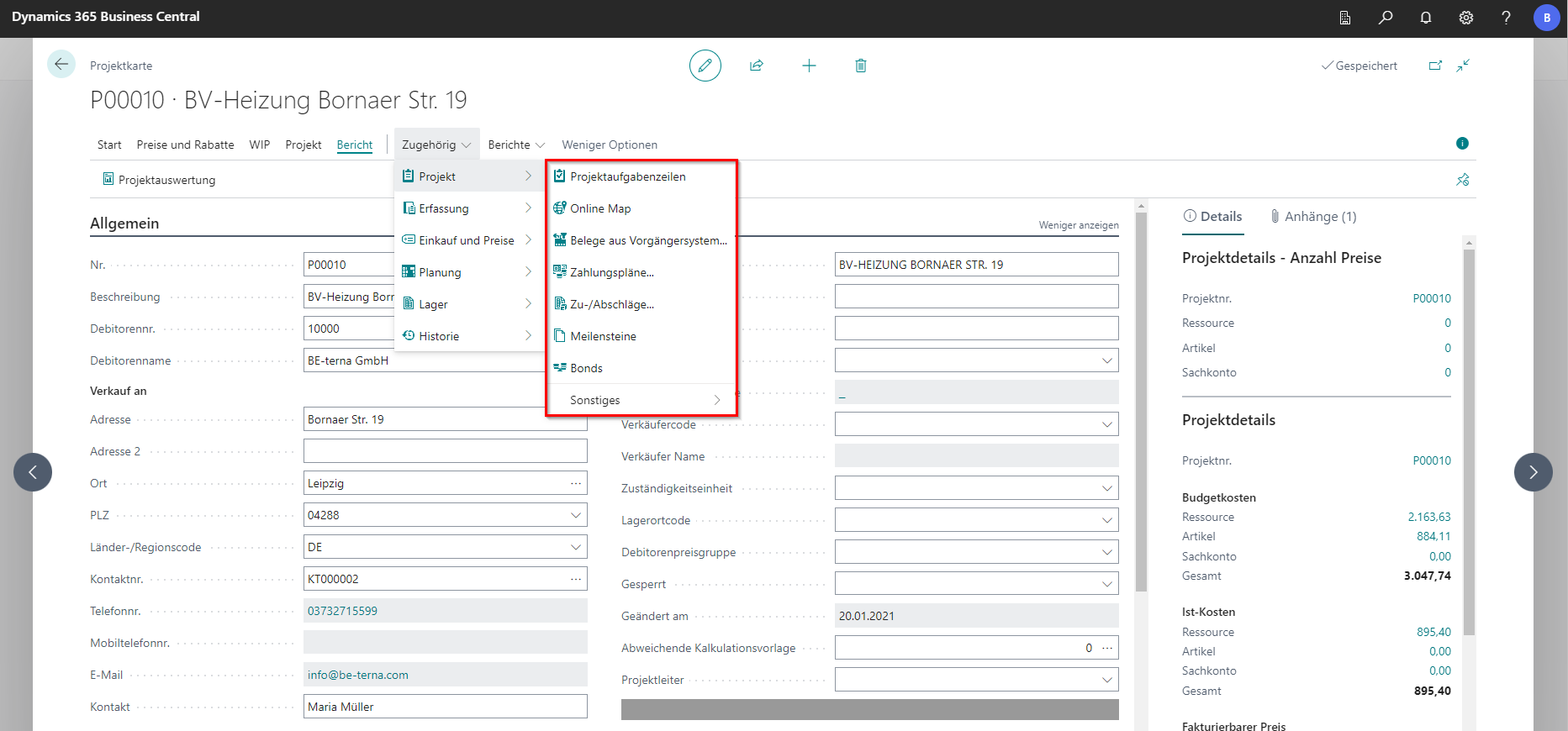
| Feld | Erklärung |
|---|---|
| Projektaufgabenzeilen | Öffnet die Liste der Projektaufgabenzeilen. Darin sind die zum Projekt zugehörigen Projektaufgaben mit Beschreibung und Projektaufgabennummer aufgelistet. |
| Online Map | Öffnet ein Tab im Browser in der die projektspezifische Adresse via Microsoft Bing Karte angezeigt wird. |
| Belege aus Vorgängersystem... | Öffnet einen Editor, um Belege aus einem Vorgängersystem anzulegen. |
| Zahlungspläne... | Öffnet die Zahlungspläne des Projekts. |
| Zu-/Abschläge... | Öffnet eine Liste der Zu- und Abschläge des Projekts. |
| Meilensteine | Öffnet eine Liste der projektspezifischen Meilensteine. |
| Bonds | Öffnet die projektspezifischen Bonds. |
| Sonstiges | Hier finden Sie in einem Untermenü die Aktionen, die bereits an anderer Stelle in der Aktionsleiste verfügbar sind. |
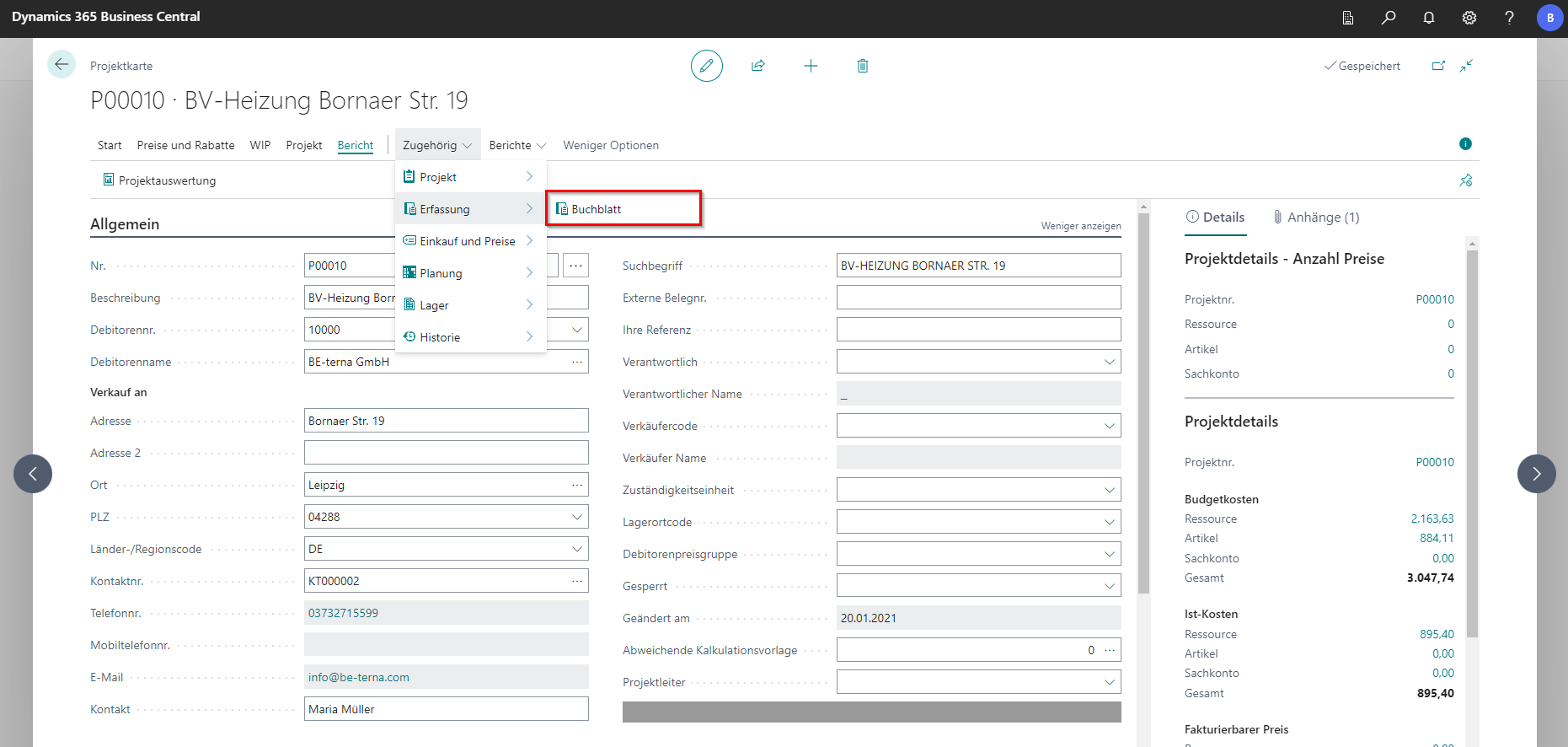
| Feld | Erklärung |
|---|---|
| Buchblatt | Öffnet das Projektbuchblatt. Hier werden Projektaufgaben in die Finanzbuchhaltung eingebucht. |
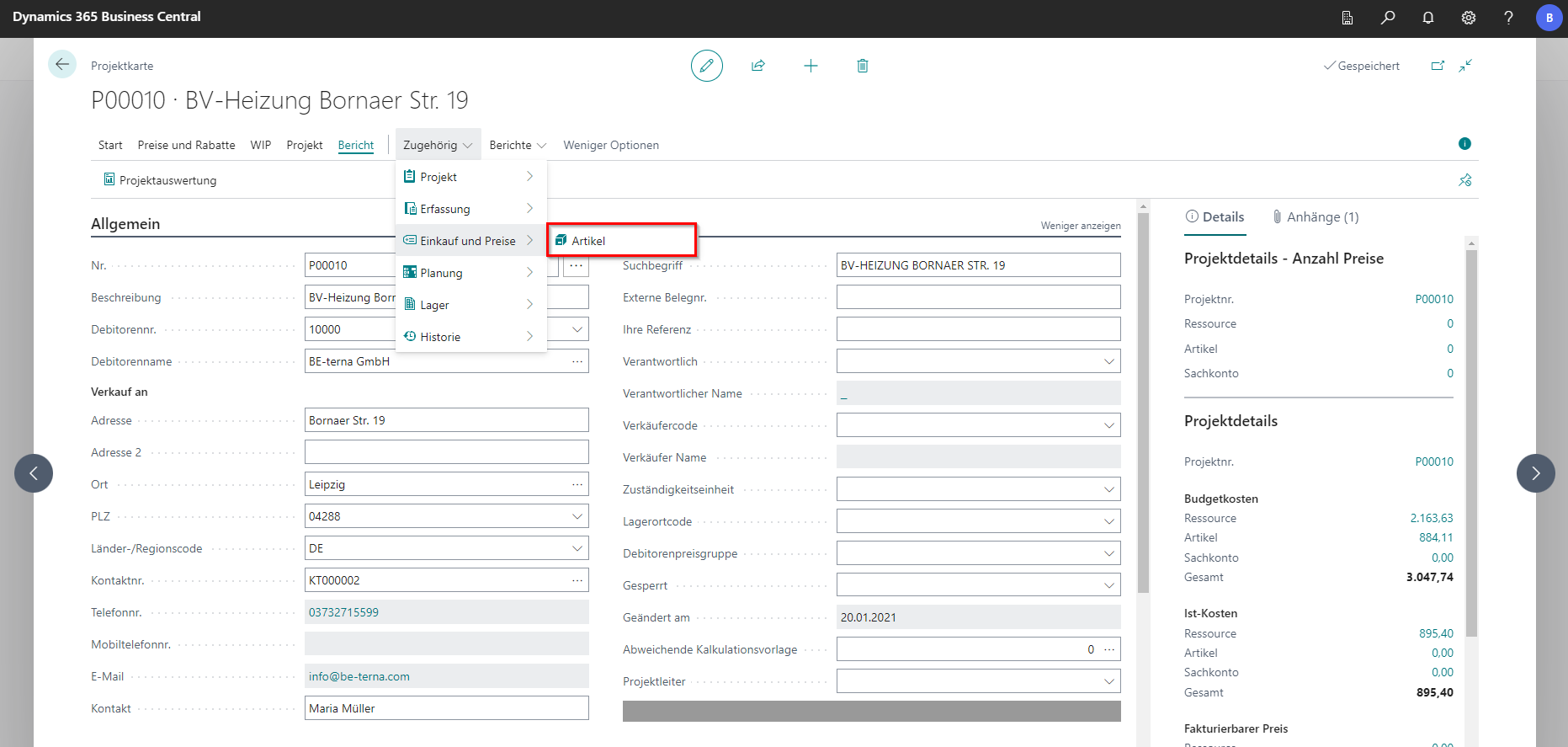
| Feld | Erklärung |
|---|---|
| Artikel | Zeigt eine Liste der Artikeleinkaufspreise. |
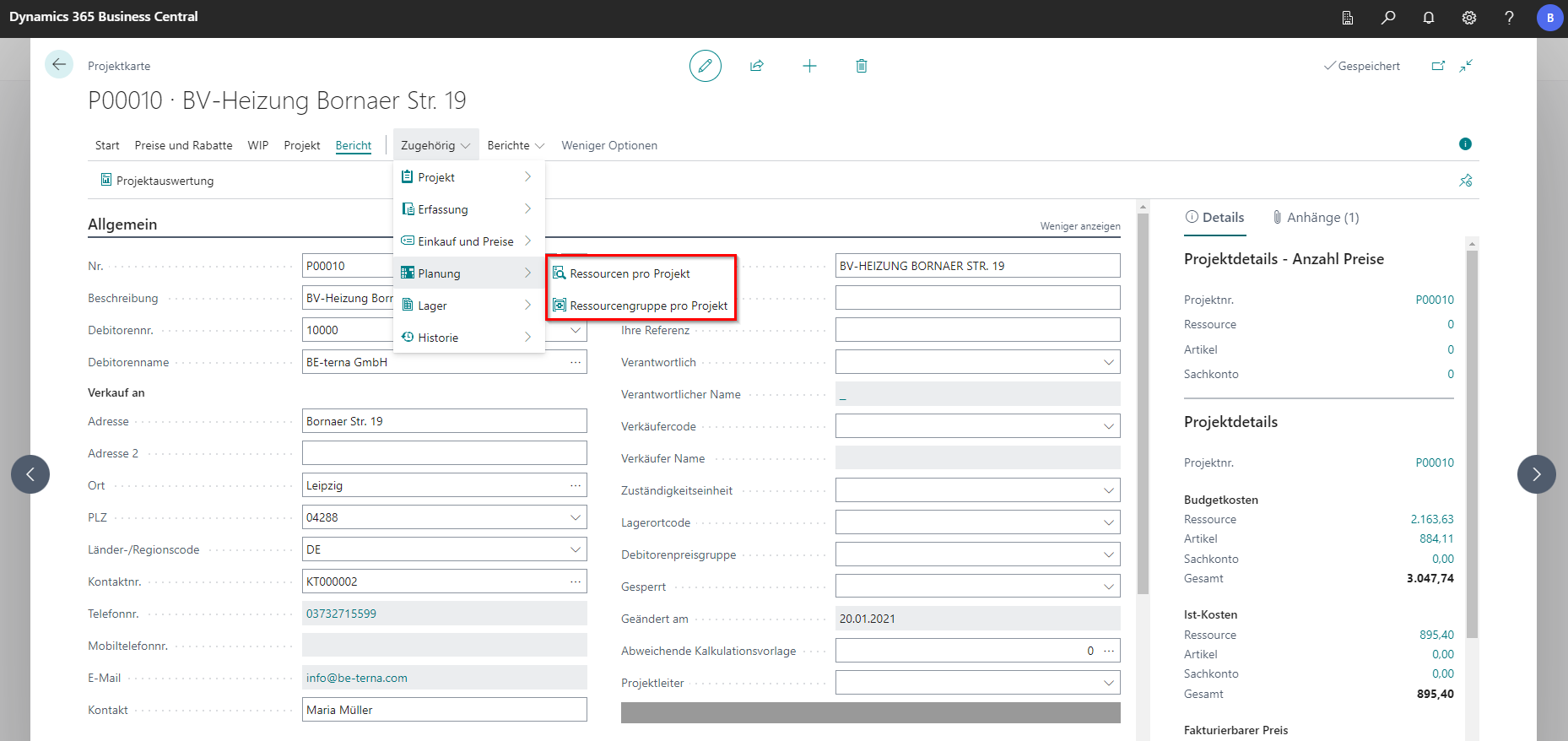
| Feld | Erklärung |
|---|---|
| Ressourcen pro Projekt | Zeigt die zugeordneten Ressourcen des Projekts an. |
| Ressourcengruppe pro Projekt | Zeigt die zugeordneten Ressourcengruppen des Projekts an. |
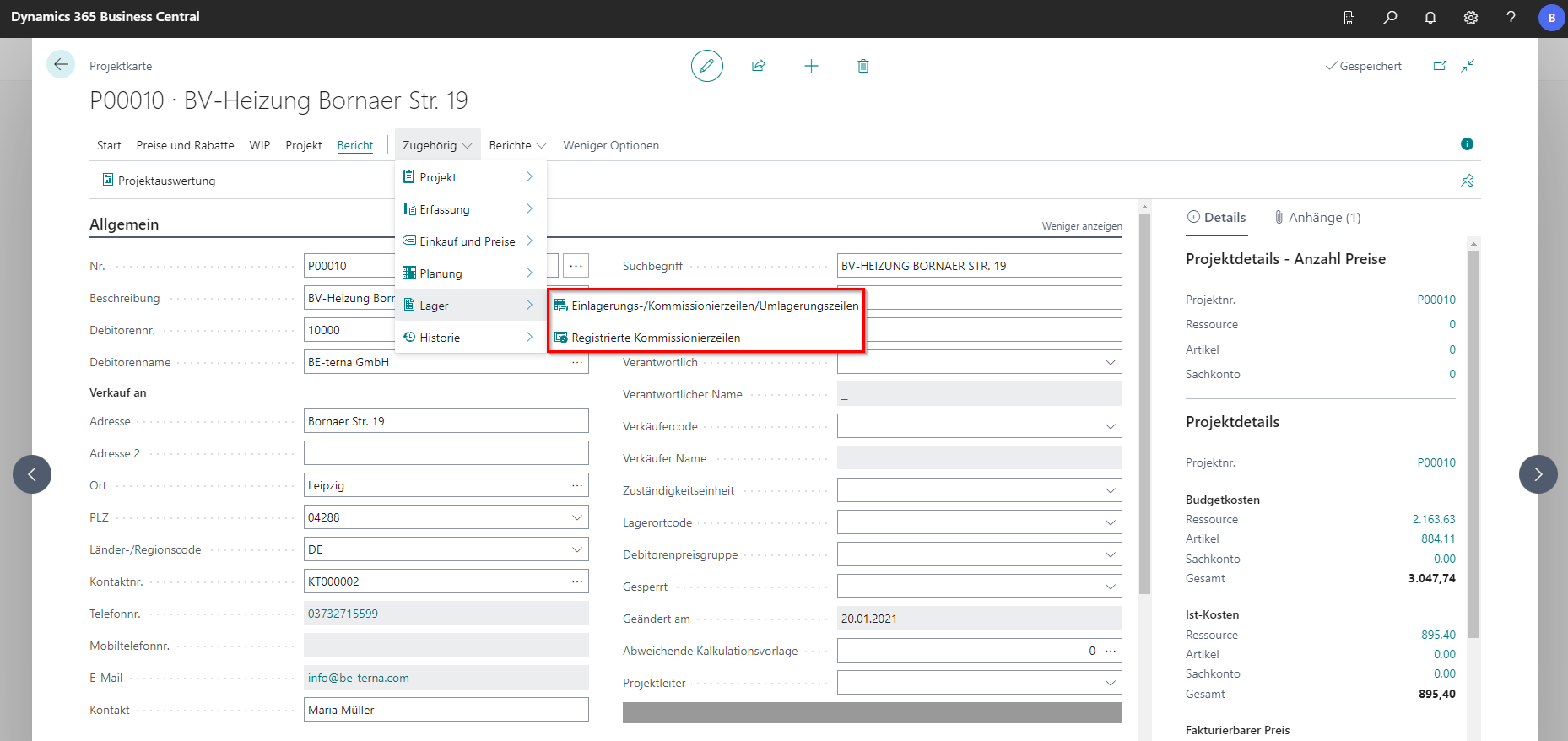
| Feld | Erklärung |
|---|---|
| Einlagerungs-/Kommisionierzeilen/Umlagerungszeilen | Es öffnet sich die Liste der laufenden Lagereinlagerungen, Kommissionierungen und Umlagerungen. |
| Registrierte Kommissionierzeilen | Es öffnet sich die projektspezifische Liste der Lagerkommissionierungen. |
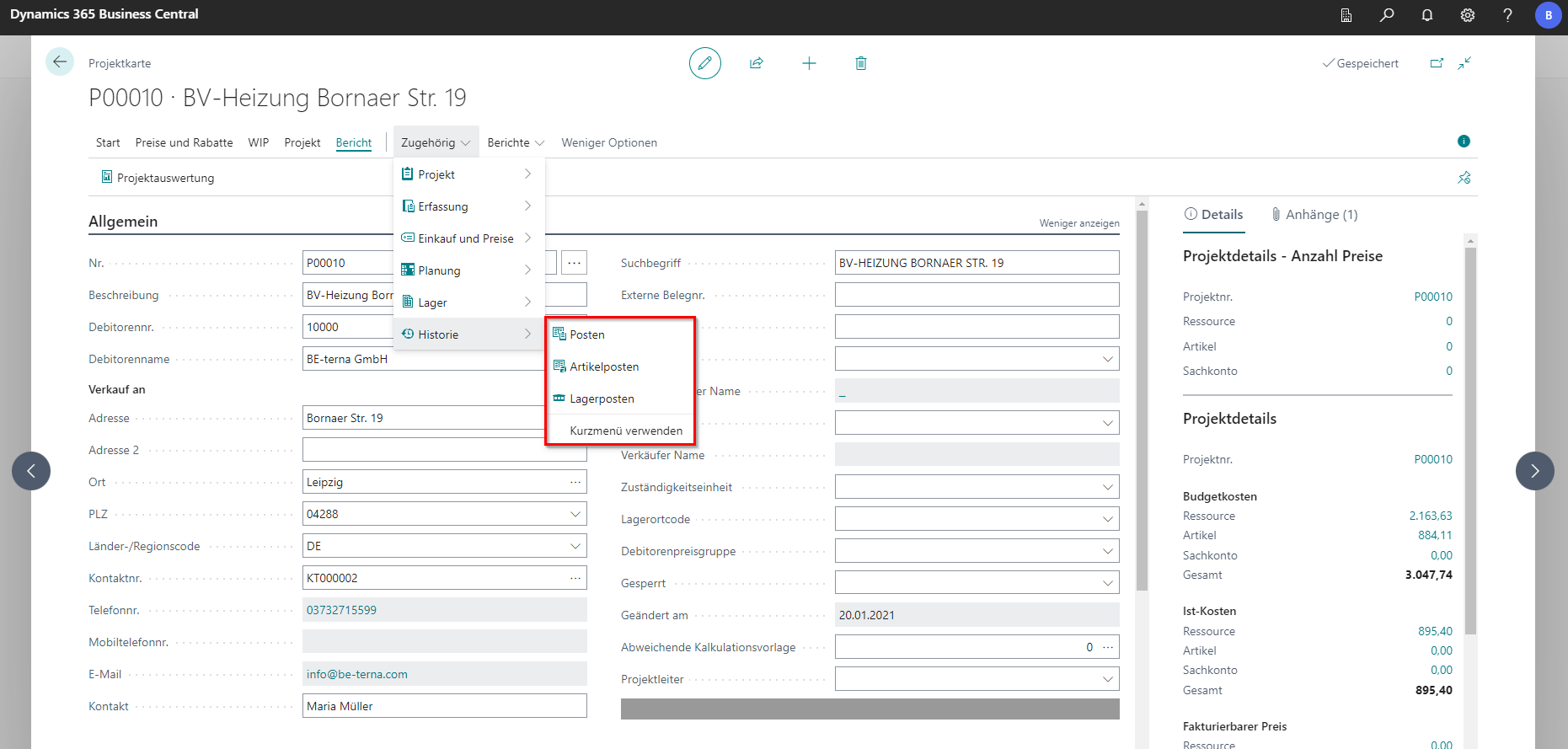
| Feld | Erklärung |
|---|---|
| Posten | Zeigt die Historie der Transaktionen an, die für den ausgewählten Datensatz gebucht wurden. |
| Artikelposten | Zeigt die Artikelposten der Artikel an, die durch das Projekt verbraucht werden. |
| Lagerposten | Zeigt die Lagerposten der Artikel an, die durch das Projekt verbraucht werden. |
Berichte
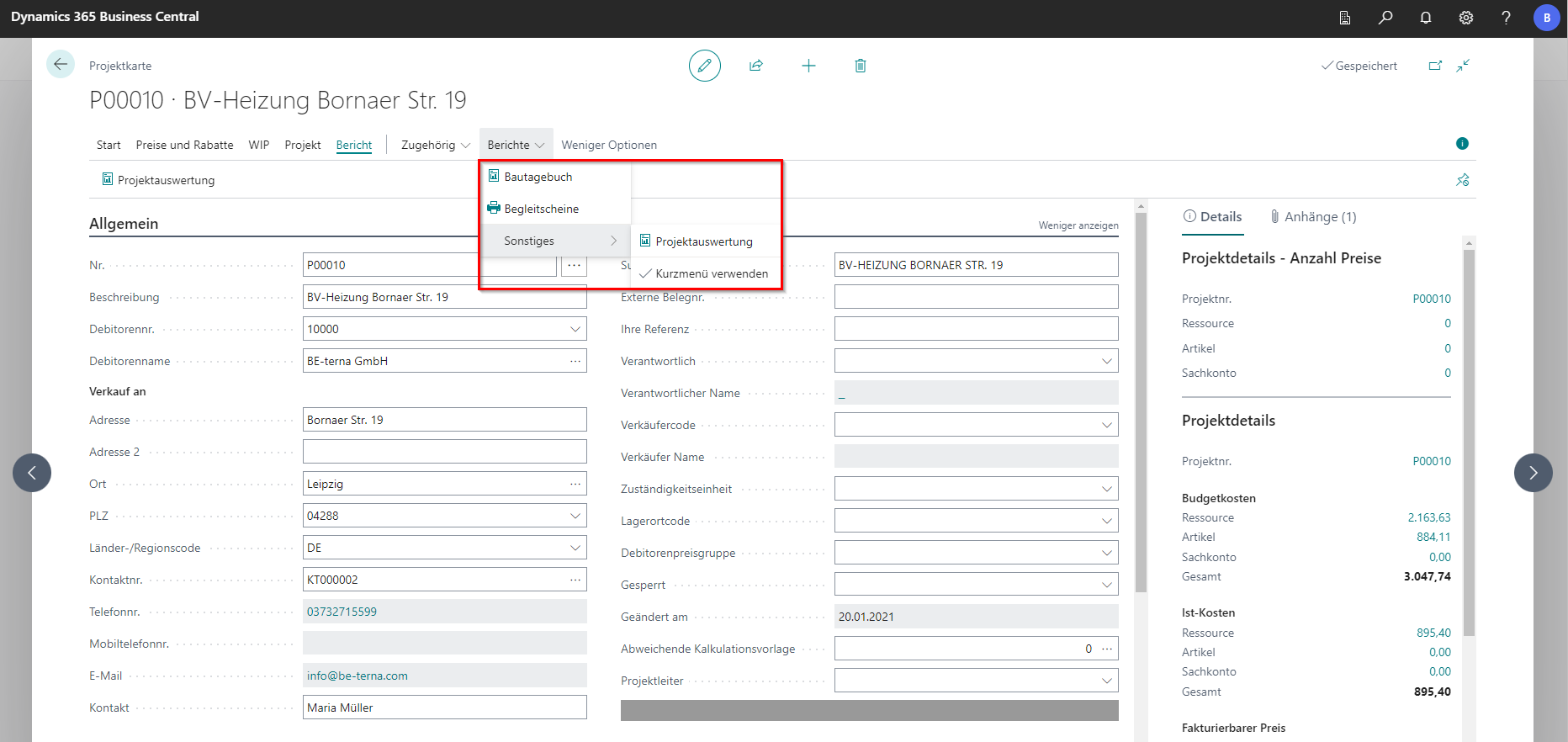
| Feld | Erklärung |
|---|---|
| Bautagebuch | Öffnet einen Editor zum Erstellen des Bautagebuchs. |
| Begleitscheine | Öffnet die Begleitscheine des Projekts. |
| Projektauswertung | Öffnet eine Maske zur Erstellung einer Gesamtübersicht des Projekts. Diese lassen sich über den Button Senden an... in verschiedenen Dateiformaten erstellen. In dem Bericht werden betriebswirtschaftliche Kennzahlen zum Projekt dargestellt, wie bspw. Einkauf- und Verkaufszahlen, Artikel- und Ressourcenverbräuche. |
Der Tab Allgemein stellt den Projektkopf dar. In diesem Tab werden die Stammdaten des Projekts hinterlegt.
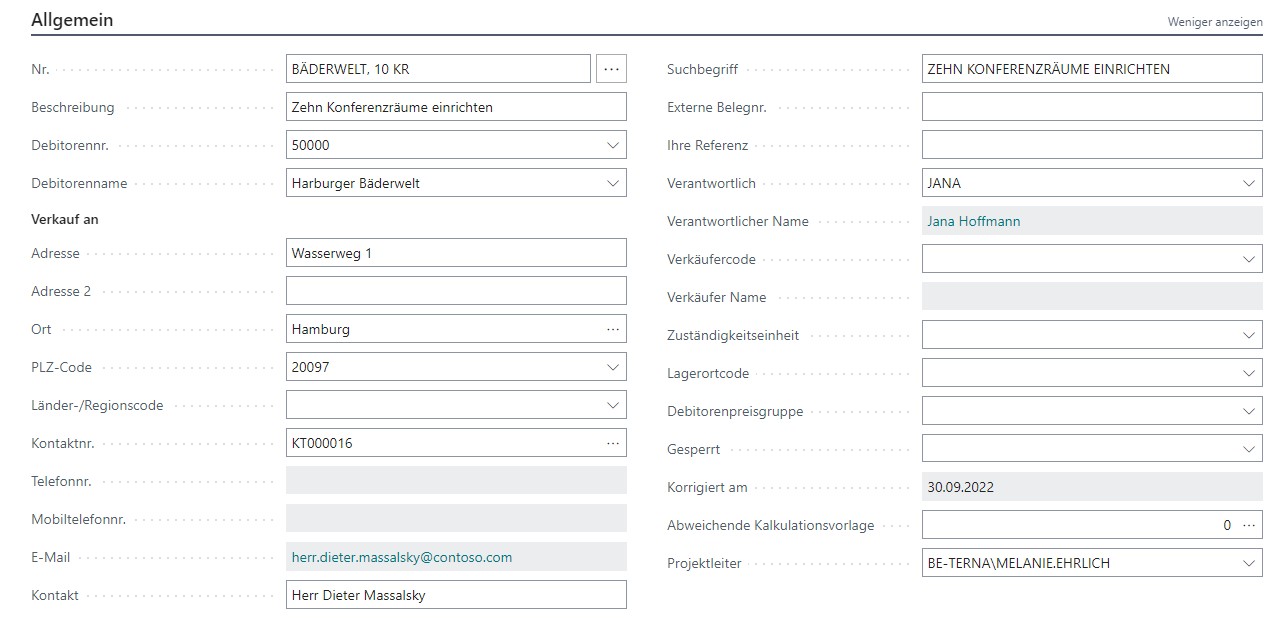
| Feld | Erklärung |
|---|---|
| Nr. | Die Projektnummer wird meist automatisch, anhand der im Vorfeld hinterlegten Nummernserie, vergeben. Es ist dennoch möglich von dieser abzuweichen und manuell eine Nummer zu vergeben, insofern die zugeordnete Nummernserie dies zulässt. Über die Projektnummer wird das Projekt eindeutig identifiziert. |
| Beschreibung | Ausführlichere Beschreibung des Projekts. |
| Debitorennr. | Gibt die Nummer des Debitors an, der die Produkte erhält und standardmäßig fakturiert wird. Anschließend werden die Adress- und Kontaktinformationen automatisch ergänzt. |
| Debitorenname | Name des Debitors. Wird nach Auswahl der Debitorennummer automatisch ausgefüllt. |
| Adressfelder | Adresse, Ort, Postleitzahlcode und Länder-/Regionscode |
| Kontaktdaten | Kontaktnummer, (Mobil-)Telefonnummer, E-Mail und Kontaktnamen. |
| Suchbegriff | Gibt eine zusätzliche Beschreibung für den Auftrag für Suchvorgänge an. |
| Externe Belegnr. | Gibt eine Belegnummer an, die sich auf das vom Debitor bzw. Kreditor verwendete Nummerierungssystem bezieht. |
| Ihre Referenz | Gibt die Referenz des Debitors an. Der Inhalt dieses Feldes wird auf Verkaufsbelege gedruckt. |
| Verantwortlich | Gibt die Person (als Kürzel) in Ihrem Unternehmen an, die für den Auftrag verantwortlich ist. |
| Verantwortlich Name | Gibt die Person (ausgeschrieben) in Ihrem Unternehmen an, die für den Auftrag verantwortlich ist. |
| Verkäufercode | Erfasst den Verkäufer (als Kürzel) am Projekt. |
| Verkäufer Name | Erfasst den Verkäufer (ausgeschrieben) am Projekt. |
| Zuständigkeitseinheit | Gibt die Zuständigkeitseinheit an. Bei mehreren Niederlassungen des Mandanten kann über einen vorher definierten Code hier die zuständige Niederlassung für das Projekt angegeben werden. |
| Lagerortcode | Über einen voher definierten Code eines Lagerorts kann hier definiert werden, aus welchem Lager heraus in diesem Projekt standardmäßig gearbeitet wird. |
| Debitorenpreisgruppe | Gibt die Debitorenpreisgruppe an. |
| Gesperrt | Sperrt das Projekt für das Buchen und Erfassen. |
| Korrigiert am | Gibt das Datum der letzten Änderung an der Projektkarte an. |
| Abweichende Kalkulationsvorlage | Hinterlegt eine vom Standard abweichende Kalkulationsvorlage. |
| Projektleiter | Gibt den User an, der für die Verwaltung des Projekts verantwortlich ist. |
In diesem Tab sind alle Belege des jeweiligen Projekts hinterlegt. Dabei kann es sich um folgende Belege handeln: Entwurf, Angebot, Auftragsbestätigung, Wartungsauftrag, Anzahlungsrechnung, Teilrechnung, Rechnung, Sammelrechnung, Schlussrechnung, Teilgutschrif und Gutschrift.

Unter Verwalten sind folgende Funktionen verfügbar:
| Feld | Erklärung |
|---|---|
| Neu | Öffnet den Editor zum Erstellen eines neuen Projektbelegs. |
| Ansicht | Öffnet den Projektbeleg im Ansichtsmodus. |
| Bearbeiten | Öffnet den Projektbeleg im Bearbeitungsmodus. |
| Löschen | Löscht den Projektbeleg. |
| Öffnet Dialogfenster für Druckeinstellungen. | |
| Versionen | Öffnet eine Liste aller verfügbaren älteren Versionen des Belegs. |
Unter Alle Aufgaben sind folgende Funktionen verfügbar:
| Feld | Erklärung |
|---|---|
| Beleg kopieren | Öffnet einen Editor zum Kopieren des Belegs in das aktuelle, ein neues oder anderes Projekt. |
| Beleg verschieben | Öffnet eine Liste der Projekte, in die der Beleg verschoben werden kann. |
| Positionsverfolgung | Öffnet die Positionsverfolgung. |
| Projektdokumentenvergleich | In Entwicklung. |
| Auschecken | Beleg wird für andere Anwender zur Bearbeitung gesperrt, bis der Beleg wieder eingecheckt wird oder das Auschecken rückgängig gemacht wird. Hierbei wird eine neue Version des Belegs erstellt. |
| Rückgängig Checkout | Auschecken wird rückgängig gemacht. Die ausgecheckte Version wird verworfen und die aktive Version wiederhergestellt. |
| Einchecken | Beleg wird eingecheckt, wodurch die ausgecheckte Version zur aktiven Version wird und die Bearbeitung durch andere Benutzer wieder ermöglicht wird. |
| Entsperren | Sofern ein Beleg noch gesperrt ist aber dennoch bearbeitet werden soll ist es hiermit möglich den Beleg manuell zu entsperren. Anschließend muss der Beleg evtl. noch eingecheckt werden, um ihn endgültig bearbeiten zu können. |
| Aufmaßerfassungsmatrix | Bietet die Möglichkeit ein Aufmaß über eine Matrix zu erfassen. |
| An Kap.-Planung übergeben | In Entwicklung. |
| Zahlungsplan | Es ist möglich einen Zahlungsplan direkt am Projekt zu hinterlegen bzw. einen bereits bestehenden einem Debitoren zuzuweisen. |
| Budgetwirksam ändern | Aktiviert/Deaktiviert die Budgetwirksamkeit des Belegs. So werden die Beträge aus dem Beleg in die Statistik im Bereich Soll mit eingerechnet. |
| Budget aktualisieren | Aktualisiert das Budget, sofern das Kennzeichen Budgetwirksam am Beleg aktiviert ist. |
| Budget löschen | Löscht das hinterlegte Budget. |
| Auftragsauswertung Soll/Ist Vergleich | Stellt den jeweiligen Sollwerten die Istwerte im Einkauf und Verkauf gegenüber und beinhaltet die aufgemessenen Positionen. |
| Projektbelegstatistik | Öffnet die Projektstatistik für den ausgewählten Beleg. |
| Freigeben | Gibt den Beleg frei oder erstellt einen neuen Beleg. |
| Auswahl der Optionen, welche zum Druck bereit stehen: Begleitschein, Dokument oder Belegvariante. |
Unter dem Tab Einkaufsaustausch finden Sie alle Belege, welche an den Einkaufsaustausch übergeben wurden. Es ist als Schnittstelle zwischen dem Projektbeleg und den Einkaufsbelegen gedacht.
An dieser Stelle finden Sie eine Auflistung aller dem Projekt zugeordneten Bestellungen.

Alle Rechnungsbelege im Projekt werden an dieser Stelle aufgelistet.

In diesem Tab werden alle Lieferaufträge zum Projekt aufgelistet.

In diesem Tab finden Sie eine Liste der projektrelevanten Buchungsbelege, sowie der Materialentnahmescheine.

Auflistung über alle Kreditoren, Debitoren, Kontakte und Ressourcen, welche im Projekt involviert sind. Es ist möglich Beteiligte zu erfassen welche nicht als Kontakt o.ä. im System hinterlegt sind und auch nicht hinterlegt werden sollen.

Die Registerkarte Buchung enthält alle Informationen welche für die Buchhaltung wichtig sind.

| Feld | Erklärung |
|---|---|
| Status | Gibt einen aktuellen Status für das Projekt an. Der Status des Projekts kann während der Verarbeitung geändert werden. Abschlussberechnungen können für abgeschlossene Projekte durchgeführt werden. |
| Projektbuchungsgruppe | Gibt die Buchungsgruppe an, die für das Projekt durchgeführte Transaktionen entsprechend der Buchungsmatrix-Einrichtung mit den passenden Sachkonten verknüpft. |
| WIP-Methode | Gibt die Methode an, die zur Berechnung des Umlaufbestandwertes für das Projekt verwendet wird. |
| WIP-Buchungsmethode | Gibt an, wie die WIP-Buchung ausgeführt wird. Pro Projekt: Die WIP-Berechnung wird über die WIP-Gesamtkosten und den Verkaufswert durchgeführt. Pro Projektposten: Die WIP-Berechnung wird über die kumulierten Werte für WIP-Kosten und Verkäufe durchgeführt. |
| Budget-/Fakturierbare Zeilen zulassen | Gibt an, ob Sie Planungszeilen vom Typ „Budget“ und „Fakturierbar“ zum Projekt hinzufügen können. |
| Abrechnung nach §13b | Gibt an, ob die Abrechnung nach §13b stattfinden soll. |
In diesem Tab geben Sie die Rechnungs- und Versanddaten sowie Zahlungsbedingungen an.

| Feld | Erklärung |
|---|---|
| Rechnung an | Gibt den Debitor an, an den die Verkaufsrechnung gesendet wird. Standard (Kunde): Identisch mit dem Debitor auf der Verkaufsrechnung. Ein anderer Kunde: In den Feldern unten festgelegter Debitor. |
| Zahlungsbedingungscode | Gibt eine Formel an, die das Fälligkeitsdatum, das Skontodatum und den Skontobetrag berechnet. |
| Fälligkeitstage | Anzahl der Tage bis die Rechnung fällig wird. |
| Skontotage | Anzahl der Tage bis wann Skonto gewährt wird. |
| Skonto % | Angabe des Skonto in %. |
| Lieferung an | Gibt die Adresse an, an die die Produkte auf dem Verkaufsbeleg geliefert werden. Standard (Verkaufsadresse): Identisch mit der Verkaufsadresse des Debitors. Abweichende Lieferadresse: Eine alternative Lieferadresse des Debitors. Benutzerdefinierte Adresse: In den Feldern unten festgelegte Lieferadresse. |
| Code | Gibt den Code für eine andere Lieferadresse als die eigene Adresse des Debitors an, die standardmäßig eingegeben wird. |
| Name | Gibt den Namen an, an den die Produkte auf dem Verkaufsbeleg geliefert werden sollen. |
| Adresse | Gibt die Adresse an, an die die Produkte auf dem Verkaufsbeleg geliefert werden. |
| Adresse 2 | Gibt zusätzliche Adressinformationen an. |
| Ort | Gibt den Ort des Debitors auf dem Verkaufsbeleg an. |
| PLZ-Code | Gibt die Postleitzahl an. |
| Kontakt | Gibt den Namen der Kontaktperson für die Adresse an, an die die Produkte auf dem Verkaufsbeleg geliefert werden. |
Hier können Sie Termine für das Projekt festlegen.

| Feld | Erklärung |
|---|---|
| Startdatum | Gibt das Datum an, an dem das Projekt tatsächlich beginnt. |
| Enddatum | Gibt das Datum an, an dem das Projekt abgeschlossen sein soll. |
| Errichtungsdatum | Gibt das Datum an, an dem das Projekt eingerichtet wurde. Dieses Feld füllt sich automatisch bei der Erstellung des Projekts. |
In diesem Tab können sie Einstellungen zum Außenhandel festlegen.

| Feld | Erklärung |
|---|---|
| Währungscode | Gibt einen Währungscode für das Projekt an. Standardmäßig ist der Währungscode leer. Wenn Sie einen ausländischen Währungscode eingeben, wird das Projekt in dieser Währung geplant und fakturiert. |
| Sprachcode | Gibt den Sprachcode an. |
Dieser Tab gibt eine Übersicht über die WIP-Daten des Projekts an.
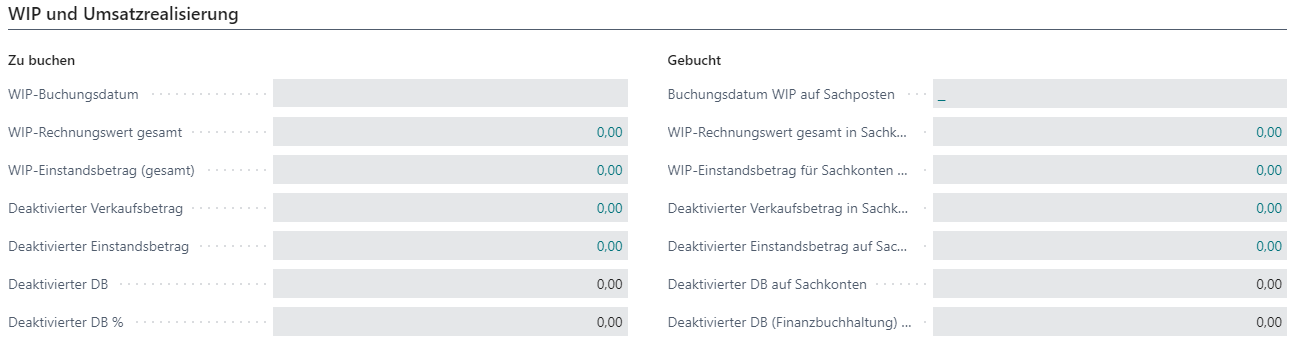
| Feld | Erklärung |
|---|---|
| WIP-Buchungsdatum | Gibt das Buchungsdatum an, das bei der letzten Ausführung der Stapelverarbeitung "WIP berechnen Projekt" eingegeben wurde. |
| WIP-Rechnungswert gesamt | Gibt den gesamten WIP-Verkaufsbetrag an, der zuletzt für das Projekt berechnet wurde. |
| WIP-Einstandsbetrag (gesamt) | Gibt den gesamten WIP-Einstandsbetrag an, der zuletzt für das Projekt berechnet wurde. |
| Deaktivierter Verkaufsbetrag | Gibt den Betrag für deklarierte Verkäufe an, der zuletzt für das Projekt berechnet wurde. |
| Deaktivierter Einstandsbetrag | Gibt den deklarierten Einstandsbetrag an, der zuletzt für das Projekt berechnet wurde. |
| Deaktivierter DB | Gibt den deaktivierten Deckungsbeitrag für das Projekt an. |
| Deaktivierter DB % | Gibt den deaktivierten Deckungsbeitrag in Prozent für das Projekt an. |
| Buchungsdatum WIP auf Sachposten | Gibt das Buchungsdatum an, das bei der letzten Ausführung der Stapelverarbeitung "WIP auf Sachposten buchen Projekt" eingegeben wurde. |
| WIP-Rechnungswert gesamt in Sachkonten | Gibt den gesamten WIP-Verkaufsbetrag an, der zuletzt für das Projekt in der Finanzbuchhaltung gebucht wurde. |
| WIP-Einstandsbetrag für Sachkonten (gesamt) | Gibt den gesamten WIP-Einstandsbetrag an, der zuletzt für das Projekt in die Finanzbuchhaltung gebucht wurde. |
| Deaktivierter Verkaufsbetrag in Sachkonten | Gibt den gesamten deklarierten Verkaufsbetrag an, der zuletzt für das Projekt in der Finanzbuchhaltung gebucht wurde. |
| Deaktivierter Einstandsbetrag auf Sachkonten | Gibt den gesamten deaktivierten Einstandsbetrag an, der zuletzt für das Projekt in die Finanzbuchhaltung gebucht wurde. |
| Deaktivierter DB auf Sachkonten | Gibt den Deckungsbeitrag an, der für dieses Projekt in der Finanzbuchhaltung realisiert wird. |
| Deaktivierter DB (Finanzbuchhaltung) % | Gibt den Deckungsbeitrag in Prozent an, der für dieses Projekt in der Finanzbuchhaltung realisiert wird. |